
Por Redacción Pangea IA ·
La traducción en tiempo real de los AirPods permite escuchar en tus auriculares lo que otra persona dice en otro idioma. La respuesta puede mostrarse por escrito o reproducirse traducida mediante el altavoz del iPhone.
La función resulta especialmente útil durante un viaje, una reunión o una conversación presencial, pero no depende únicamente de los auriculares. También necesita un iPhone compatible, Apple Intelligence, los idiomas descargados y las versiones adecuadas de iOS y del firmware de los AirPods.
En esta guía explicamos qué modelos son compatibles, cómo preparar el iPhone, cómo iniciar una conversación y qué hacer cuando la opción no aparece. La información se ha comprobado con la documentación oficial de Apple publicada y actualizada en 2026.
Requisitos imprescindibles
- AirPods 4 con cancelación activa de ruido, AirPods Pro 2, AirPods Pro 3 o AirPods Max 2.
- iPhone 15 Pro o un modelo posterior.
- iOS 26 o una versión posterior.
- Apple Intelligence activado.
- Aplicación Traducir de Apple instalada.
- Firmware de los AirPods actualizado.
- Idiomas de origen y destino descargados.
Qué AirPods permiten traducción en tiempo real
| Modelo | ¿Es compatible? | Observación |
|---|---|---|
| AirPods 4 con ANC | Sí | Debe ser la versión con cancelación activa de ruido. |
| AirPods Pro 2 | Sí | Necesitan el firmware más reciente. |
| AirPods Pro 3 | Sí | Compatibles con la función y con inicio desde los auriculares. |
| AirPods Max 2 | Sí | Apple los incluye entre los modelos compatibles. |
| AirPods 4 sin ANC | No | La versión básica no está incluida en la lista de Apple. |
| AirPods 1, 2 o 3 | No | No admiten esta función. |
La confusión más frecuente aparece con los AirPods 4. Existen dos versiones y solamente el modelo con cancelación activa de ruido figura como compatible. Antes de comprar, comprueba que la ficha indique expresamente esa característica.
Qué iPhone necesitas
Apple exige un iPhone 15 Pro o posterior porque la traducción utiliza Apple Intelligence. Unos AirPods compatibles enlazados a un iPhone más antiguo no son suficientes. El teléfono debe ejecutar iOS 26 o una versión posterior y tener Apple Intelligence activado en Ajustes > Apple Intelligence y Siri.
También conviene comprobar que la app Traducir está instalada. Si la eliminaste, puedes volver a descargarla desde la App Store. Los AirPods deben permanecer conectados al iPhone mientras preparas los idiomas y durante la conversación.
Cómo preparar la traducción paso a paso
1. Actualiza el iPhone y los AirPods
Ve a Ajustes > General > Actualización de software e instala la versión más reciente de iOS disponible. Los AirPods suelen actualizar su firmware automáticamente cuando están dentro del estuche, cargando y cerca del iPhone conectado a una red wifi.
Para comprobar la versión de los auriculares, conéctalos, abre Ajustes, toca su nombre y busca el apartado de información. Si la función no aparece, deja los AirPods cargando cerca del iPhone durante un tiempo y vuelve a comprobarlo.
2. Activa Apple Intelligence
Abre Ajustes > Apple Intelligence y Siri y activa Apple Intelligence. Si el sistema necesita descargar modelos adicionales, mantén el iPhone conectado a wifi y con batería suficiente hasta que termine.
3. Descarga los dos idiomas
Ponte los AirPods y conéctalos. Después ve a Ajustes, toca el nombre de tus AirPods y entra en Traducción > Idiomas. Descarga tanto el idioma que habla la otra persona como el idioma en el que quieres escucharla.
Por ejemplo, para conversar con una persona que habla inglés y escucharla en español, debes descargar inglés y español. Es mejor hacerlo antes de viajar y con una conexión wifi estable.
4. Selecciona quién habla cada idioma
Abre la app Traducir del iPhone y toca En tiempo real. En «Su idioma», elige el que utiliza la otra persona. En «Tu idioma», selecciona el que quieres escuchar en los AirPods.
5. Inicia la traducción
Puedes iniciar la conversación de varias formas:
- Desde la app Traducir, tocando Iniciar traducción.
- Solicitándolo a Siri: «Siri, inicia Traducción en tiempo real».
- Manteniendo pulsada al mismo tiempo la parte central de ambos AirPods 4 con ANC, AirPods Pro 2 o AirPods Pro 3.
- Configurando el botón de acción del iPhone para abrir Traducir.
- Añadiendo Traducir al Centro de control.
Cómo mantener una conversación
Cuando la otra persona habla, los AirPods reproducen automáticamente la traducción en el idioma que has seleccionado. La app Traducir también muestra la transcripción en la pantalla del iPhone.
Cuando respondes, puedes enseñar el texto traducido en el teléfono o pulsar el botón de reproducción para que el iPhone diga la frase mediante su altavoz. De esta forma, la otra persona no necesita tener un iPhone ni unos AirPods.
Si las dos personas llevan AirPods
Cada participante puede escuchar la conversación traducida en su propio idioma. Los dos necesitan unos AirPods compatibles, un iPhone 15 Pro o posterior, el software actualizado, Apple Intelligence y los idiomas configurados.
Qué idiomas están disponibles
Apple indica que la traducción con AirPods está disponible actualmente en alemán, chino mandarín simplificado, chino mandarín tradicional, coreano, español de España, francés de Francia, inglés de Estados Unidos y Reino Unido, italiano, japonés y portugués de Brasil.
La lista puede ampliarse y algunas prestaciones varían según el país o la región. Conviene comprobar en el iPhone que aparece la pareja de idiomas que necesitas antes de depender de la función durante un viaje o una reunión.
¿Funciona sin conexión a internet?
Apple explica que, después de descargar los idiomas, el procesamiento de la traducción se realiza en el iPhone. Esto ayuda a mantener los datos de la conversación en el dispositivo y permite utilizar los modelos descargados sin enviar el audio a un servicio externo.
Aun así, descarga y prueba los idiomas antes de quedarte sin conexión. Algunas acciones auxiliares, actualizaciones o funciones relacionadas pueden necesitar internet.
Consejos para mejorar el resultado
- Habla con frases cortas y deja terminar a la otra persona.
- Evita conversaciones simultáneas y ruido de fondo intenso.
- En un lugar ruidoso, acerca el iPhone a quien está hablando para aprovechar sus micrófonos.
- Selecciona la variante correcta del idioma, como español de España o inglés del Reino Unido.
- Comprueba en pantalla nombres, direcciones, cifras y datos importantes.
- Prueba la función antes de una reunión, un viaje o una llamada importante.
Apple advierte que la función utiliza modelos generativos y que los resultados pueden ser imprecisos o inesperados. No debería utilizarse como única referencia en conversaciones médicas, legales, de seguridad o con consecuencias importantes.
Antes de un viaje, puedes ensayar situaciones habituales con nuestra guía para practicar inglés con Gemini Live desde cero. Incluye conversaciones de cafetería y hotel, explicaciones en español y una propuesta de sesiones de diez minutos.
Problemas frecuentes y soluciones
No aparece «Traducción» en los ajustes de los AirPods
Comprueba primero el modelo exacto. Los AirPods 4 sin cancelación activa de ruido no son compatibles. Verifica también que utilizas un iPhone 15 Pro o posterior, iOS 26 o superior, Apple Intelligence activado y el firmware más reciente.
La opción aparece, pero no inicia la conversación
Confirma que ambos idiomas están completamente descargados y vuelve a conectar los AirPods. Cierra y abre la app Traducir, comprueba que los auriculares reproducen audio normalmente y reinicia el iPhone si continúa el problema.
La traducción se equivoca demasiado
Reduce el ruido, evita hablar demasiado rápido y sitúa el iPhone más cerca. Los nombres propios, expresiones locales y términos técnicos son especialmente difíciles; revisa la transcripción y repite la frase con palabras más sencillas.
La otra persona no oye mi respuesta
Después de hablar, utiliza el botón de reproducción de la app Traducir para emitir la respuesta traducida por el altavoz del iPhone. También puedes enseñarle la transcripción en pantalla.
AirPods 4 con ANC o AirPods Pro 3: cuál elegir
Para la traducción, ambos modelos cumplen la misma función básica cuando se enlazan con un iPhone compatible. La decisión depende principalmente de la comodidad y del aislamiento.
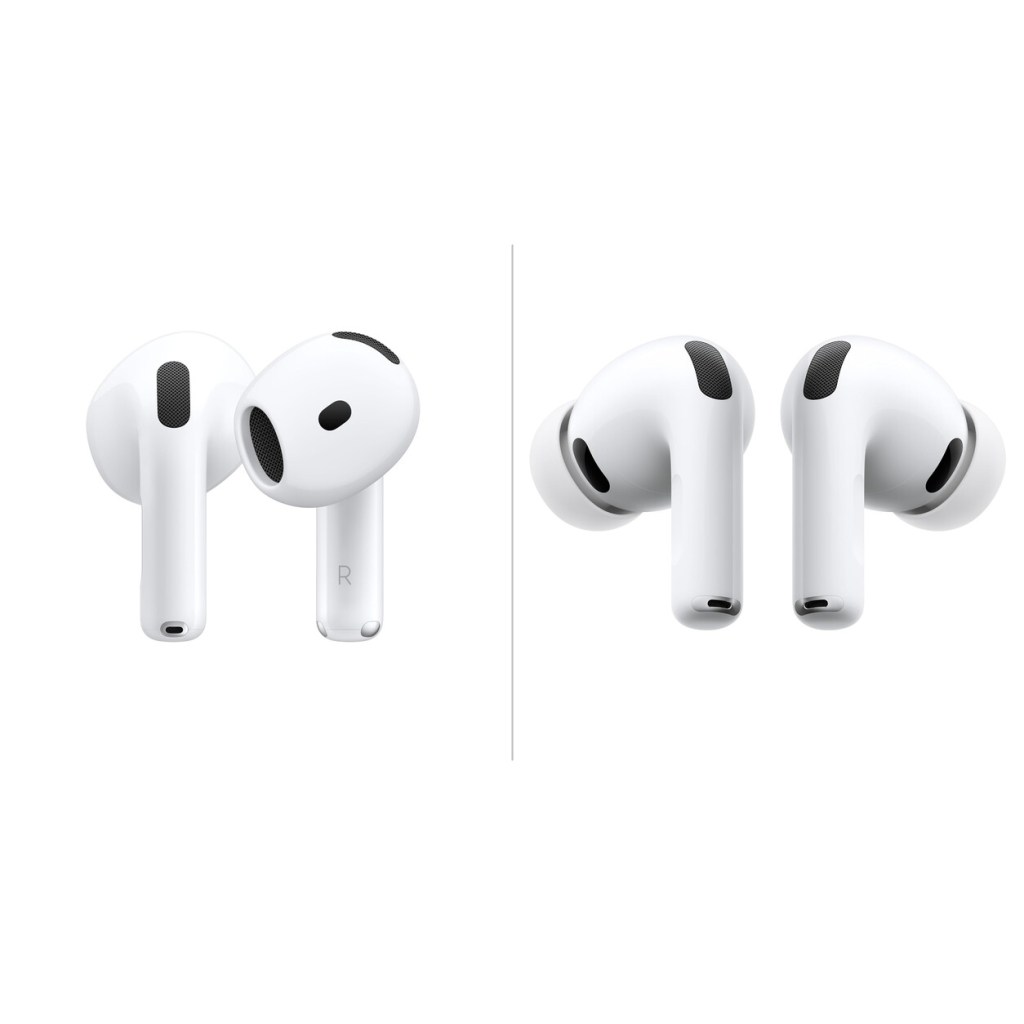
Los AirPods 4 con cancelación activa de ruido utilizan un diseño abierto, sin almohadillas. Son apropiados para quien no quiere presión dentro del oído, aunque aíslan menos del entorno.
Los AirPods Pro 3 sellan el oído mediante almohadillas y ofrecen mayor aislamiento, algo que puede ayudar en lugares ruidosos. También añaden funciones orientadas al deporte y la salud.
Consulta nuestra comparativa completa entre AirPods 4 y AirPods Pro 3 para revisar comodidad, cancelación, autonomía y diferencias antes de elegir.
Preguntas frecuentes
¿Todos los AirPods 4 pueden traducir?
No. Apple incluye únicamente los AirPods 4 con cancelación activa de ruido. La versión básica sin ANC no es compatible.
¿Puedo usar la traducción con un iPhone 14?
No con los AirPods. Apple exige un iPhone 15 Pro o posterior compatible con Apple Intelligence.
¿La otra persona también necesita AirPods?
No. Puede leer la traducción en la pantalla o escucharla mediante el altavoz del iPhone. Si ambos participantes tienen el equipo compatible, cada uno puede escuchar la traducción en sus propios AirPods.
¿Sirve para llamadas y FaceTime?
Apple también integra la traducción en tiempo real en llamadas de la app Teléfono y en FaceTime con idiomas compatibles. Las opciones concretas pueden variar según el sistema y la región.
¿La traducción es completamente exacta?
No. Puede cometer errores con nombres, cifras, acentos o términos técnicos. Comprueba siempre la información importante.
Conclusión
La traducción en tiempo real convierte los AirPods compatibles en una herramienta práctica para comunicarse sin dominar el idioma de la otra persona. Una vez preparados el iPhone y los idiomas, iniciar una conversación es sencillo y la otra persona no necesita llevar auriculares.
Lo más importante es comprobar toda la cadena de compatibilidad: modelo correcto de AirPods, iPhone 15 Pro o posterior, Apple Intelligence, software actualizado e idiomas descargados. También conviene entender que se trata de una ayuda automática, no de un intérprete infalible.
Fuentes consultadas
- Apple Soporte: Usar Traducción en tiempo real con los AirPods.
- Manual de uso de los AirPods: Traducir conversaciones cara a cara con los AirPods.
- Apple Soporte: Cómo obtener Apple Intelligence.
Documentación consultada el 30 de agosto de 2026.


Deja una respuesta