
Por Redacción Pangea IA · 1 de septiembre de 2026
Configurar las Ray-Ban Meta Gen 2 lleva unos minutos, pero aprovecharlas de verdad exige ajustar bien Meta AI, los permisos, la cámara, la traducción y las aplicaciones conectadas. Esta guía explica todo el proceso desde el primer encendido hasta la solución de los fallos más habituales.
Las Ray-Ban Meta no proyectan información sobre las lentes. Funcionan como unas gafas convencionales que incorporan cámara, micrófonos, altavoces de oído abierto y un asistente de inteligencia artificial. El teléfono continúa siendo necesario para configurarlas, importar fotografías y vídeos, instalar actualizaciones y utilizar muchas de sus funciones conectadas.
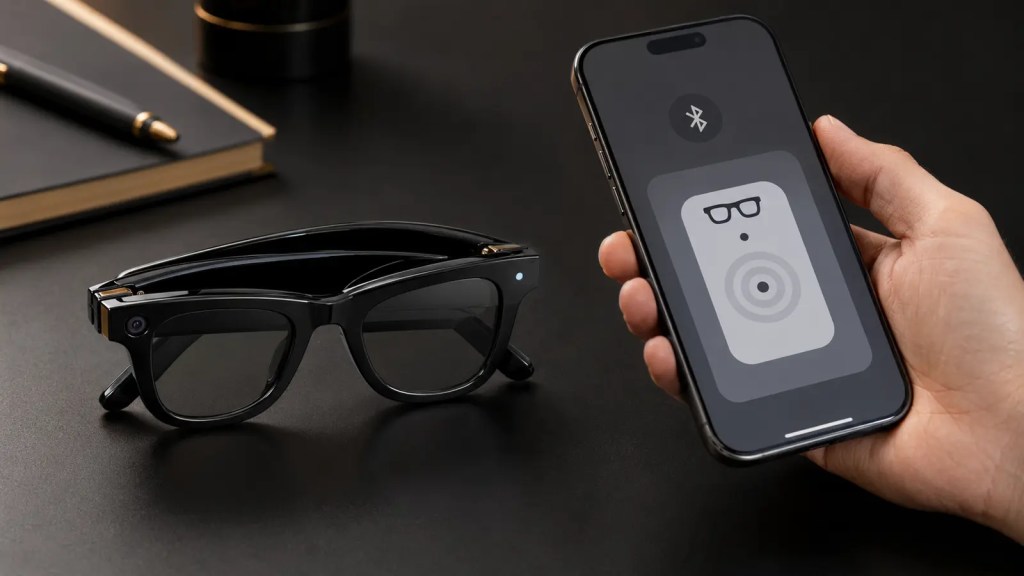
Configuración rápida: carga las gafas, instala la aplicación Meta AI, inicia sesión con una cuenta de Meta, activa Bluetooth, pon el estuche en modo de emparejamiento y completa los permisos. Después actualiza el firmware antes de probar la cámara o la traducción.
Si todavía estás valorando la compra, consulta primero nuestro análisis de las Ray-Ban Meta Wayfarer Gen 2. Allí explicamos sus especificaciones, autonomía, lentes Transitions y limitaciones. Esta publicación se centra exclusivamente en aprender a utilizarlas.
Qué necesitas antes de empezar
Prepara las gafas, su estuche de carga y un teléfono compatible. Ray-Ban indica como requisitos Android 10 o posterior, con los servicios de ubicación activados, o iOS 14.4 o posterior. También necesitas conexión inalámbrica, Bluetooth, una cuenta válida de Meta y la aplicación Meta AI.
| Teléfono | Android 10 o posterior, o iPhone con iOS 14.4 o posterior |
| Aplicación | Meta AI, descargada desde la tienda oficial del teléfono |
| Cuenta | Una cuenta de Meta; las gafas solo pueden estar asociadas a una cuenta cada vez |
| Conexiones | Bluetooth y acceso a internet; Wi-Fi es recomendable para actualizaciones e importaciones |
| Carga | Gafas y estuche con batería suficiente para completar la actualización inicial |
No empieces el emparejamiento con la batería casi agotada. Coloca primero las gafas en el estuche y conecta el estuche por USB-C si fuera necesario. La caja puede no incluir cable de carga, por lo que necesitarás uno compatible.
Cómo configurar las Ray-Ban Meta Gen 2 paso a paso
1. Carga y enciende las gafas
Si son nuevas, retira la pestaña protectora situada entre las gafas y los contactos del estuche. Comprueba que el puente nasal queda correctamente apoyado sobre el punto de carga. El interruptor de encendido está en la cara interior de la patilla izquierda, cerca de la bisagra. Deslízalo hacia la parte delantera de la montura.
Al encenderse, el indicador interior parpadea y termina mostrando que las gafas están preparadas. El primer arranque puede tardar más de lo habitual. Si no responden, déjalas cargando antes de repetir el proceso.
2. Instala Meta AI e inicia sesión
Descarga la aplicación Meta AI desde App Store o Google Play. Evita aplicaciones con nombres parecidos procedentes de otras fuentes. Inicia sesión con tu cuenta de Meta o crea una nueva utilizando una dirección de correo electrónico y los datos solicitados.
La aplicación es el centro de control de las gafas. Desde ella podrás actualizar el software, cambiar el idioma y la voz, gestionar Meta AI, importar capturas, conectar servicios de comunicación y revisar la batería.
3. Activa Bluetooth y el modo de emparejamiento
Activa Bluetooth en el teléfono. Coloca las gafas encendidas dentro del estuche. Cuando el indicador del estuche parpadea en azul, el dispositivo está listo para enlazarse. En unas gafas recién estrenadas esto suele ocurrir automáticamente.
Si la luz azul no aparece, mantén pulsado durante al menos cinco segundos el botón situado en la parte posterior del estuche y suéltalo cuando el indicador comience a parpadear. Abre Meta AI, entra en la zona de dispositivos, pulsa la opción para añadir uno nuevo y selecciona Ray-Ban Meta.
4. Completa los permisos con criterio
La aplicación solicitará permisos de Bluetooth, micrófono, fotografías, notificaciones y, para algunas consultas, ubicación. Acepta los que necesites para las funciones que vayas a utilizar. La ubicación permite responder preguntas locales, como el tiempo o lugares cercanos, pero no es imprescindible para tomar una fotografía.
Para importar capturas debes permitir que Meta AI acceda a la fototeca o galería del teléfono. Para anunciar llamadas o leer mensajes tendrás que autorizar además las notificaciones y conectar el servicio correspondiente. Puedes revisar o retirar estos permisos posteriormente desde los ajustes del móvil.
5. Instala la actualización disponible
Antes de probar la IA, entra en los ajustes de las gafas y busca la actualización del dispositivo. Mantén las gafas cerca del teléfono, con una conexión estable y batería suficiente. Durante la instalación no cierres la aplicación ni apagues las gafas.
Este paso es importante porque Meta incorpora funciones mediante software y algunas opciones no aparecen hasta que la aplicación y el firmware están actualizados. Los nombres exactos de los menús pueden cambiar entre versiones.
6. Configura el español, la voz y “Hey Meta”
En Meta AI, abre los ajustes de voz y selecciona español como idioma de interacción. Escucha las voces disponibles y elige la que prefieras. Comprueba que la activación mediante “Hey Meta” esté habilitada y conserva el sonido de activación durante los primeros días: ayuda a saber si las gafas han entendido la llamada.
Prueba una petición sencilla: “Hey Meta, ¿cuánta batería queda?”. Si escuchas la respuesta por los altavoces, la configuración básica está terminada.
7. Revisa el recorrido inicial
La aplicación ofrece un recorrido por las funciones principales. Puedes repetirlo más adelante desde la zona de aprendizaje y exploración. Conviene realizarlo al menos una vez para reconocer el significado de los indicadores luminosos y localizar los controles físicos.
Ajuste recomendado: deja desactivadas al principio las conexiones que no vayas a utilizar. Es más fácil aprender la cámara, el audio y Meta AI antes de añadir WhatsApp, Messenger, Instagram, música y lectura automática de mensajes.
Controles físicos que conviene aprender
La voz es la forma más llamativa de utilizar las gafas, pero los controles físicos resultan más rápidos y discretos para la cámara, la música y las llamadas.
| Acción | Control |
|---|---|
| Encender o apagar | Interruptor interior de la patilla izquierda |
| Tomar una fotografía | Pulsación breve del botón de captura |
| Grabar un vídeo | Mantener pulsado el botón de captura; pulsarlo otra vez para detener |
| Pausar o reanudar audio | Un toque en la superficie táctil de la patilla derecha |
| Siguiente pista | Doble toque |
| Pista anterior | Triple toque |
| Subir o bajar volumen | Deslizar hacia delante o hacia atrás |
| Responder una llamada | Doble toque |
| Rechazar una llamada | Mantener pulsada la superficie táctil |
Al plegar las gafas, el audio se detiene. Cuando vuelves a abrirlas se reconectan por Bluetooth. Si un gesto no funciona, toca la zona exterior de la patilla derecha y evita realizarlo sobre la bisagra.
Cómo utilizar Meta AI con la voz
Di “Hey Meta” y formula la petición sin esperar demasiado. Habla con naturalidad y utiliza instrucciones concretas. Estas son algunas órdenes útiles para empezar:
- Cámara: “Hey Meta, haz una foto” o “Hey Meta, graba un vídeo”.
- Batería: “Hey Meta, ¿cuánta batería queda?”.
- Temporizador: “Hey Meta, pon un temporizador de diez minutos”.
- Recordatorio: “Hey Meta, recuérdame llamar mañana a las diez”.
- Información: “Hey Meta, ¿qué tiempo hará esta tarde?”.
- Música: “Hey Meta, pausa”, “siguiente” o “sube el volumen”.
- Comunicación: “Hey Meta, llama a…” o “envía un mensaje a…”, cuando el servicio esté conectado.
Las respuestas de IA pueden contener errores. No utilices las gafas como única fuente para decisiones médicas, legales, financieras, de seguridad o navegación. La comodidad de recibir una respuesta por audio no aumenta su fiabilidad.
Cómo preguntar a Meta AI por lo que estás viendo
La cámara puede proporcionar contexto visual a Meta AI. En los ajustes del dispositivo, entra en Meta AI y comprueba que el uso de la cámara esté habilitado. Después mira al objeto o texto y formula una pregunta, por ejemplo: “Hey Meta, ¿qué estoy viendo?”, “traduce este cartel”, “resume este texto” o “¿qué planta es esta?”.
Para responder, las gafas capturan una imagen y la envían a los sistemas de Meta. La respuesta llega por los altavoces y la consulta puede aparecer en el historial de la aplicación. No enfoques documentos confidenciales, contraseñas, tarjetas, historiales médicos ni información de terceros que no deba salir del lugar donde se encuentra.
La interpretación visual es especialmente útil para leer señales, identificar objetos, obtener información sobre un monumento o traducir una carta de restaurante. Aun así, comprueba el resultado cuando un error pueda tener consecuencias. Una planta, un medicamento o una señal mal identificados pueden dar lugar a una decisión equivocada.
Cómo usar la traducción en tiempo real
La traducción en directo permite escuchar por los altavoces una versión traducida de lo que dice otra persona. La otra persona puede leer en el teléfono la traducción de tu respuesta y, según la configuración disponible, escucharla desde el propio móvil.
1. Actualiza y descarga los idiomas
Abre Meta AI, selecciona las gafas y entra en la función de traducción en directo. Elige el idioma que hablas y el de la otra persona. Descarga previamente los paquetes si quieres utilizar la traducción sin conexión a internet. Mantén Bluetooth activo para que las gafas continúen comunicándose con el teléfono.
2. Inicia la conversación
Ponte las gafas y di: “Hey Meta, inicia la traducción en directo”. Si es la primera vez, la aplicación puede pedirte que confirmes los idiomas en el teléfono. Coloca el móvil de forma que la otra persona pueda ver la transcripción de tus respuestas.
3. Hablad por turnos y con frases claras
La experiencia mejora cuando cada persona termina la frase antes de que empiece la otra. Evita hablar encima, reduce el ruido ambiental y utiliza oraciones relativamente breves. Los nombres propios, expresiones locales y conversaciones muy técnicas pueden traducirse peor.
4. Detén la traducción
Cuando termines, di: “Hey Meta, detén la traducción en directo” o finalízala desde Meta AI. Si vas a cambiar de pareja de idiomas, detén primero la sesión anterior.
Idiomas disponibles: Meta ha confirmado conversaciones entre español, inglés, francés, italiano, alemán y portugués, y ha anunciado una ampliación progresiva. La lista válida para tus gafas es la que aparece en Meta AI, porque depende del país, la cuenta y la versión instalada.
Si prefieres utilizar auriculares y el sistema de Apple, también puedes consultar nuestra guía sobre cómo usar la traducción en tiempo real de los AirPods.
Si quieres practicar por tu cuenta antes de viajar, consulta cómo practicar inglés con Gemini Live desde cero. Encontrarás diálogos sencillos de hotel y cafetería e instrucciones para pedir aclaraciones y correcciones en español.
Cómo hacer fotografías, grabar vídeo e importar el contenido
Pulsa una vez el botón superior para tomar una fotografía. Para empezar un vídeo, mantenlo pulsado; vuelve a pulsarlo para detener la grabación. También puedes pedirlo por voz. El indicador frontal blanco se activa durante la captura para avisar a las personas que están delante.
La duración predeterminada del vídeo puede ser de 30 segundos. En los ajustes de medios de Meta AI es posible ampliarla hasta tres minutos cuando esa opción está disponible. La Gen 2 permite grabación de hasta 3K Ultra HD, aunque una resolución elevada ocupa más espacio y consume más batería.
Para importar, abre Meta AI y pulsa el indicador de capturas pendientes. El teléfono puede conectarse temporalmente a la red Wi-Fi creada por las gafas para transferir los archivos. En iPhone, acepta la solicitud de unión a esa red. Después podrás guardar el contenido en la fototeca, editarlo o compartirlo desde las aplicaciones habituales.
Importa con frecuencia el material importante. Las gafas disponen de almacenamiento interno, pero una avería o un restablecimiento de fábrica puede borrar las capturas que aún no estén en el teléfono.
Llamadas, mensajes y música
En los ajustes de comunicación puedes conectar el teléfono y, cuando estén disponibles para tu cuenta, Messenger, WhatsApp o Instagram. Activa por separado el anuncio de mensajes y su lectura en voz alta. Evita la lectura automática si otras personas pueden escuchar información privada a través de los altavoces abiertos.
Para las llamadas puedes responder con un doble toque o mediante la voz. En una videollamada compatible es posible cambiar de la cámara del teléfono a la vista de las gafas. Antes de hacerlo, informa a la otra persona y comprueba qué aparece en el encuadre.
El audio del móvil se reproduce por Bluetooth aunque no conectes una aplicación musical dentro de Meta AI. Las integraciones compatibles añaden búsqueda y control mediante la voz. Como los altavoces no tapan el oído, permiten mantener cierta atención al entorno, pero no aíslan como unos auriculares con cancelación de ruido.
Cómo cuidar la batería
Meta anuncia hasta ocho horas de uso típico en las Ray-Ban Meta Gen 2 y hasta cinco horas de reproducción continua de audio y asistencia por voz. La autonomía real disminuye al grabar vídeo 3K, hacer llamadas largas, utilizar mucho la IA o mantener un volumen elevado.
- Guárdalas en el estuche cuando no las utilices.
- Importa y actualiza preferiblemente cuando puedas dejarlas cargando.
- Apágalas si no vas a usarlas durante varias horas.
- Evita grabaciones largas innecesarias y revisa la resolución de vídeo.
- No expongas las gafas ni el estuche a temperaturas extremas.
La carga rápida recupera aproximadamente el 50 % en unos 20 minutos y el estuche proporciona hasta 48 horas adicionales. El estuche no es resistente al agua. Seca bien las gafas antes de introducirlas si se han mojado.
Privacidad y uso responsable
La cámara está a la altura de los ojos y puede pasar desapercibida. El indicador frontal existe para avisar a los demás cuando haces una fotografía o grabas. No lo cubras ni intentes desactivarlo. Pide permiso en viviendas, reuniones, centros de trabajo, consultas, colegios, comercios y cualquier espacio donde exista una expectativa razonable de privacidad.
Revisa en Meta AI el uso de voz, cámara, historial y datos adicionales. Las consultas visuales pueden enviar una imagen a la nube de Meta para procesarla. Apaga las funciones electrónicas en situaciones que exijan toda tu atención y no utilices las gafas de manera que distraigan durante la conducción.
La resistencia IPX4 soporta salpicaduras y lluvia ligera, pero no permite nadar, ducharse ni sumergirlas. Para limpiarlas utiliza un paño ligeramente humedecido y jabón suave; evita alcohol, disolventes, agua corriente y paños abrasivos. Limpia también con cuidado la lente de la cámara y los contactos del puente.
Solución de problemas frecuentes
Las gafas no aparecen en Meta AI
Comprueba que estén encendidas y cargadas, que Bluetooth tenga permiso y que el teléfono esté cerca. Colócalas en el estuche y mantén pulsado el botón posterior durante al menos cinco segundos, hasta que la luz parpadee en azul. Si continúan sin aparecer, cierra y abre Meta AI y reinicia Bluetooth.
“Hey Meta” no responde
En los ajustes de voz comprueba que estén activados el control por voz, “Hey Meta” y el sonido de activación. Verifica el idioma, prueba en un lugar silencioso y utiliza la consulta de batería. Si el micrófono está siendo usado por una llamada o una grabación, algunas peticiones no estarán disponibles.
No se importan las fotos o los vídeos
Permite a Meta AI acceder a la fototeca, mantén el teléfono desbloqueado y acepta la conexión Wi-Fi temporal de las gafas. No intentes importar mientras se instala una actualización. Si falla, reinicia la aplicación y vuelve a acercar las gafas al teléfono.
Las gafas se han bloqueado
Realiza primero un reinicio forzado, que no debería borrar las capturas: apaga las gafas, mantén pulsado el botón de captura, vuelve a encenderlas sin soltarlo y libéralo cuando el indicador interior se muestre rojo. Espera a que terminen de arrancar antes de abrir Meta AI.
Cuándo restablecerlas de fábrica
Utiliza el restablecimiento únicamente como último recurso, para cambiar de cuenta, venderlas o corregir un problema que no responde a los pasos anteriores. Esta operación borra las capturas almacenadas y la asociación con la cuenta. Importa primero todo el contenido y sigue las instrucciones que Meta AI o el soporte oficial muestren para tu versión.
Preguntas frecuentes
¿Puedo usar las Ray-Ban Meta sin móvil?
Puedes tomar algunas fotografías y vídeos, escuchar audio ya conectado y utilizar ciertos controles básicos, pero necesitas el teléfono para configurarlas, importar capturas, instalar actualizaciones y acceder a la mayoría de funciones de Meta AI.
¿Tienen una pantalla en las lentes?
No. La información llega principalmente mediante audio y a través de la aplicación. No muestran mapas, mensajes ni subtítulos delante de los ojos.
¿La traducción funciona sin internet?
Puede funcionar sin conexión para los idiomas cuyos paquetes se hayan descargado previamente. El teléfono y las gafas deben continuar enlazados por Bluetooth. Otras consultas de Meta AI sí necesitan conexión.
¿Se puede apagar la luz que avisa de una grabación?
No debe cubrirse ni manipularse. Es una señal de privacidad para las personas situadas delante de la cámara y se activa durante las capturas.
¿Puedo utilizarlas bajo la lluvia?
La certificación IPX4 admite lluvia ligera y salpicaduras. No están diseñadas para inmersión ni exposición prolongada al agua. Sécalas por completo antes de colocarlas en el estuche.
Qué leer después
Una vez configuradas, puedes profundizar en tres direcciones. El análisis completo de las Ray-Ban Meta Wayfarer Gen 2 explica el producto; la comparativa entre Ray-Ban Meta Gen 2 y AirPods Pro 3 ayuda a elegir el formato más útil; y el artículo sobre el dispositivo de OpenAI con Jony Ive analiza si acabaremos llevando la IA encima durante todo el día.
Enlace de afiliado: esta publicación contiene un enlace pagado de Amazon. Si compras a través de él, Pangea IA puede recibir una comisión sin coste adicional para ti.
Conclusión
La mejor forma de aprender a usar las Ray-Ban Meta Gen 2 no es activar todas las integraciones a la vez. Empieza por el emparejamiento, los controles físicos y una consulta sencilla a Meta AI. Después prueba la cámara, importa una captura y configura la traducción con los idiomas descargados. Añade llamadas, mensajes y música solo cuando la base funcione correctamente.
Las gafas resultan más útiles cuando reducen la necesidad de tocar el teléfono, no cuando añaden más interrupciones. Una configuración selectiva, la revisión de permisos y un uso respetuoso de la cámara marcan la diferencia entre una novedad tecnológica y un dispositivo práctico para el día a día.
Fuentes oficiales
- Ray-Ban: preguntas frecuentes, configuración, controles y solución de problemas
- Meta: presentación oficial de Ray-Ban Meta Gen 2
- Meta: disponibilidad de Meta AI y traducción en la Unión Europea
- Ray-Ban Meta Collection: guía oficial de seguridad y garantía
Contenido revisado el 1 de septiembre de 2026. Las funciones pueden variar según el país, el idioma, la cuenta y la versión de Meta AI instalada.


Deja una respuesta