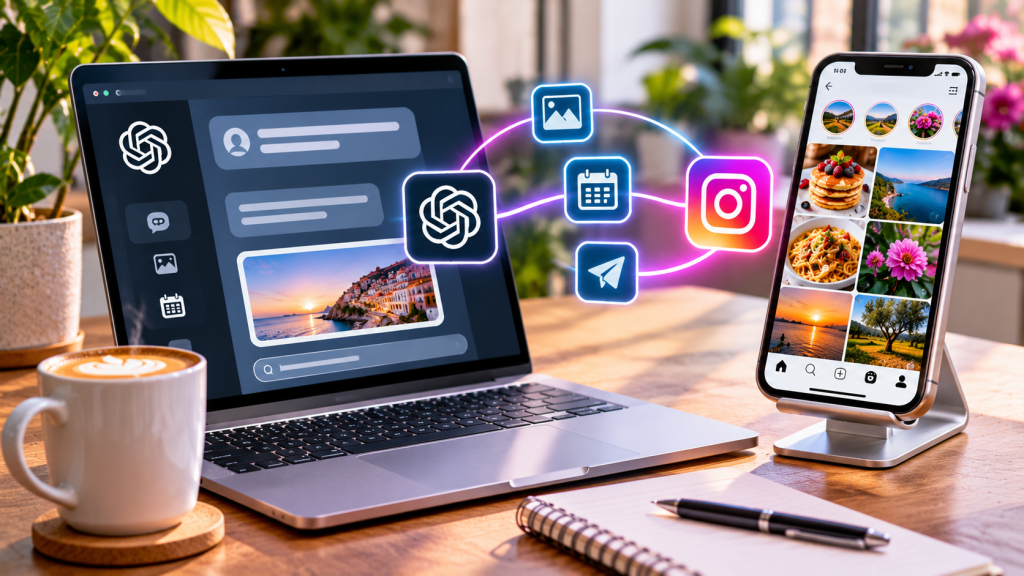
¿Puedes conectar Instagram con ChatGPT para preparar, programar y publicar contenido desde una conversación? Sí, utilizando un plugin de terceros compatible. En este tutorial empleamos Upload-Post, disponible en el directorio de plugins de ChatGPT. La integración permite gestionar publicaciones y programación de contenido, mientras que ChatGPT puede ayudarte a preparar imágenes, textos y un calendario de contenidos.
Actualizado a noviembre de 2026. Esta guía distingue las funciones documentadas de las que dependen de cada cuenta. Instagram no ofrece aquí una conexión universal que funcione simplemente escribiendo su usuario y contraseña en ChatGPT: debes utilizar una aplicación autorizada como Upload-Post, respetar los permisos de Meta y comprobar las operaciones realizadas.
Qué necesitas antes de conectar Instagram y ChatGPT
- Una cuenta de ChatGPT con acceso al directorio de plugins y al plugin Upload-Post.
- Una cuenta de Instagram compatible con la conexión que ofrezca el proveedor. Para la publicación mediante API suelen requerirse cuentas profesionales de empresa o creador.
- Una cuenta en el servicio Upload-Post y la autorización correspondiente para Instagram.
- Una imagen, vídeo o contenido visual propio o autorizado que realmente represente la publicación.
- Conocer los límites, el tipo de contenido admitido y los precios de tu plan en el proveedor.
Antes de empezar, comprueba en las condiciones del servicio qué tipos de cuentas profesionales acepta en ese momento. No es seguro que una cuenta personal pueda publicar mediante las mismas funciones. Nunca entregues tu contraseña de Instagram directamente en un mensaje de ChatGPT.
Paso 1. Busca el plugin de Upload-Post en ChatGPT
Abre Configuración → Plugins y busca «Upload-Post». También puedes acceder a su ficha en el directorio de ChatGPT. La descripción del proveedor indica que permite publicar, programar y administrar contenido en redes sociales conectadas. Revisa el nombre del desarrollador, la web enlazada y los permisos antes de instalar.
Paso 2. Conecta el servicio y tu cuenta de Instagram
Selecciona Instalar plugin o Conectar, según lo que aparezca. Sigue el flujo de inicio de sesión del proveedor y selecciona la cuenta de Instagram que quieres administrar. Si se abre la autorización de Meta, comprueba que el perfil y los permisos corresponden a la cuenta correcta. En algunos casos puede ser necesario revisar la configuración de cuenta profesional de Instagram y las conexiones empresariales asociadas.
No confundas dos autorizaciones: una es conectar el proveedor Upload-Post con ChatGPT, y otra es autorizar al proveedor a operar sobre Instagram. La disponibilidad puede variar por plan de ChatGPT, región, configuración del espacio de trabajo y servicio de terceros.
Paso 3. Comprueba el acceso sin publicar nada
El primer mensaje debe limitarse a comprobar qué perfiles ve la integración, sin alterar cuentas ni contenido.
Usa Upload-Post para mostrarme los perfiles de redes sociales conectados e identifica mi cuenta de Instagram. Indica qué acciones de publicación y programación tienes disponibles. No crees, programes, borres ni publiques ningún contenido.
Si tienes más de una cuenta, especifica el nombre de usuario o el identificador correcto antes de continuar. Si la herramienta no informa de la conexión, vuelve al panel del proveedor y revisa los permisos: no supongas que está lista solo porque el plugin está instalado.
Paso 4. Crea una publicación con imagen desde ChatGPT
Piensa primero en qué quieres comunicar: mostrar un producto, explicar un consejo, compartir una receta, presentar un proyecto o anunciar una novedad. Instagram necesita una pieza visual que acompañe el mensaje. Puedes crear una imagen aquí en ChatGPT y después preparar el texto. Para una publicación cuadrada, suele ser práctico comenzar con 1080 × 1080 píxeles; también se usan composiciones verticales, pero revisa el recorte y los formatos admitidos por Instagram y el plugin antes de publicar.
Prepara una publicación para Instagram sobre [tema o producto]. Mi público es [público]. Propón tres titulares breves, un pie de foto de 100 a 150 palabras, una llamada a la acción natural y entre tres y cinco hashtags realmente relacionados. No inventes precios, testimonios, resultados ni características. No publiques nada todavía.
Una imagen generada puede servir como ilustración, pero no debería presentarse engañosamente como una fotografía documental de un producto o acontecimiento real. Comprueba el texto integrado en la imagen y evita difundir datos personales o material protegido sin permiso.
Paso 5. Prepara el borrador y revisa sus datos
Una vez creada la imagen y el pie de foto, pide a Upload-Post que prepare la operación sin ejecutarla. Algunas integraciones permiten subir archivos adjuntos directamente; otras requieren una URL de archivo o una subida previa al almacenamiento del proveedor. Comprueba qué mecanismo admite tu versión de la herramienta.
Quiero preparar una publicación para el perfil de Instagram [usuario]. Utiliza esta imagen y este pie de foto: [texto]. Comprueba el formato y devuélveme una vista previa o un resumen del contenido, la cuenta de destino y cualquier requisito pendiente. No publiques ni programes todavía.
Antes de dar permiso, verifica la cuenta de destino, la orientación de la imagen, los errores ortográficos, las etiquetas y los posibles enlaces. En Instagram, los enlaces escritos en los pies de foto normalmente no funcionan como enlaces clicables; para atraer visitas, suele ser más útil indicar un enlace de la biografía u otra vía compatible.
Paso 6. Publica desde el chat cuando esté todo correcto
Cuando hayas revisado el resultado, puedes solicitar una publicación inmediata si el plugin y la cuenta la admiten. Una orden de publicación puede requerir una aprobación adicional en ChatGPT o en el servicio externo.
Publica ahora en el perfil de Instagram [usuario] la publicación que acabamos de revisar, sin modificar su imagen ni su texto. Después comprueba el resultado y dame el enlace real de Instagram. Si la plataforma no confirma la publicación, indícalo; no vuelvas a intentarlo sin consultar.
Importante: que ChatGPT redacte un mensaje o que el proveedor acepte un archivo no demuestra que el post esté publicado. Espera a que la herramienta confirme el estado y, si es posible, abre la URL resultante en Instagram. Si no hay confirmación, revisa el panel antes de repetir la petición para evitar duplicados.
Paso 7. Programa una publicación de Instagram
Upload-Post anuncia programación y gestión de colas. Para evitar confusiones, indica la fecha completa, la hora local y la zona horaria. Por ejemplo, si trabajas desde España, añade «Europe/Madrid». La disponibilidad de la programación automática puede depender del tipo de publicación y de las funciones contratadas.
Programa para el 27 de noviembre de 2026 a las 18:00, zona horaria Europe/Madrid, la publicación revisada para el perfil [usuario]. Antes de programarla, confírmame el tipo de contenido, el texto, la imagen y si la herramienta permite esa operación. Después verifica que aparece en la cola y comunica el horario exacto.
Revisa la fecha en el panel del proveedor. Las horas pueden desplazarse si la cuenta usa otra zona horaria o si hay cambios de horario de verano. Evita programar la misma pieza dos veces al no ver una confirmación inmediata.
¿Y los Reels, carruseles y Stories?
La ficha de Upload-Post menciona distintos tipos de medios, programación y acciones asociadas a Instagram. Eso no significa que cada combinación de formato y cuenta esté disponible. En particular, los Reels, las Stories y los carruseles pueden tener condiciones propias de duración, tamaño, orientación, audio y permisos.
- Publicación de imagen: revisa la proporción y el texto antes de publicar.
- Carrusel: confirma que el orden de las imágenes y la subida múltiple estén admitidos.
- Reel: prepara un vídeo compatible y comprueba audio, resolución, duración y portada.
- Story: comprueba si el plugin ofrece publicación directa o requiere terminar la operación en Instagram.
Nunca prometas a tus seguidores un formato o una función que todavía no hayas probado con tu cuenta. Lo más práctico es comenzar con una imagen estática y ampliar el flujo cuando la primera publicación esté verificada.
Ejemplo completo: promocionar una receta en Instagram
Imagina un blog de recetas que acaba de publicar una lasaña vegetal. Con ChatGPT puedes preparar una fotografía atractiva del plato, un texto que resuma los ingredientes y una invitación a consultar la receta completa. No hace falta copiar el artículo entero.
Quiero promocionar en Instagram esta receta: [URL]. Resume sus ingredientes principales sin inventar ninguno, prepara un pie de foto breve y atractivo, sugiere tres hashtags específicos y genera una imagen vertical que represente fielmente el plato. Después, si Upload-Post está conectado, prepara la publicación para mi perfil [usuario] sin publicarla todavía.
Una vez comprobados la imagen y el texto, puedes decidir si publicarla en ese momento o programarla. Esta guía utiliza un ejemplo genérico, no revela métodos internos de ninguna web.
Cómo consultar resultados y mejorar publicaciones
La ficha del plugin también menciona analíticas y administración de publicaciones. Dependiendo de los permisos, podrás solicitar información sobre publicaciones y su rendimiento. Si una métrica no está disponible, no debes aceptar una estimación inventada como si fuera un dato real.
Consulta con Upload-Post las métricas disponibles de mis cinco últimas publicaciones de Instagram. Muéstrame el periodo, las impresiones, el alcance, los «me gusta», comentarios y cualquier otro dato realmente disponible. Diferencia los datos confirmados de tus recomendaciones y sugiere tres mejoras concretas.
No confundas alcance con impresiones: el alcance suele referirse a cuentas únicas y las impresiones al número de veces que se muestra el contenido. Las visitas al sitio web requieren una medición adicional y no deben deducirse solo de los «me gusta».
Errores frecuentes al conectar Instagram y ChatGPT
El plugin aparece, pero no detecta Instagram
Comprueba que el servicio de terceros está conectado y que la cuenta de Instagram ha concedido los permisos necesarios. Revisa también si tu cuenta es compatible con las funciones profesionales de publicación.
Puedo generar imágenes, pero no publicar
Generar una imagen en ChatGPT no equivale a autorizar un perfil de Instagram. Revisa el estado de la conexión, el tipo de archivo, las capacidades de escritura y el plan del proveedor.
La publicación se queda en la cola
Abre la cola de programación de Upload-Post y comprueba si el contenido está programado, pendiente de aprobación o ha fallado. Verifica primero el estado antes de emitir otra orden de publicación.
No puedo publicar un Reel o una Story
Comprueba los formatos disponibles en tu cuenta y la documentación del plugin. Algunos tipos de contenido necesitan parámetros de vídeo o configuraciones que una publicación de imagen no requiere.
ChatGPT muestra otra cuenta
Indica expresamente el identificador del perfil de destino. Si tienes varios perfiles conectados, revisa cuál está activo antes de cada operación de escritura.
Cuánto cuesta publicar en Instagram desde ChatGPT
Instalar un plugin en ChatGPT no significa que el proveedor externo ofrezca publicaciones ilimitadas gratis. Upload-Post y otros servicios de programación pueden utilizar planes propios, límites de uso o cuotas. Los precios, el número de perfiles permitidos y las funciones de análisis cambian con el tiempo; consulta la web del proveedor y revisa su plan actual antes de contratar.
Permisos y privacidad: qué conviene saber
- Utiliza solo cuentas de Instagram que controles o estés autorizado a administrar.
- Concede al servicio externo únicamente los permisos que estés dispuesto a utilizar.
- Comprueba la ficha del plugin y la política de privacidad del proveedor: ChatGPT puede compartir datos relevantes de la conversación con la aplicación conectada cuando la utilizas.
- No envíes contraseñas, códigos de verificación ni claves privadas como mensajes del chat.
- Revisa toda acción de publicar, borrar, responder comentarios o enviar mensajes antes de aprobarla.
- Cuando dejes de usar la conexión, desconecta el plugin en ChatGPT y revoca el acceso del proveedor desde las opciones de seguridad de Meta o Instagram cuando corresponda.
Otras integraciones que puedes valorar
Upload-Post es una opción documentada y disponible en el directorio de ChatGPT, pero no la única. Otros servicios, como Metricool o Breakreach, también ofrecen funciones de planificación y gestión de publicaciones. Compara los permisos, el soporte para el tipo de cuenta, los precios y los formatos antes de elegir.
Conclusión: empieza por un borrador y verifica el resultado
La conexión entre ChatGPT e Instagram mediante un servicio compatible puede ahorrar pasos al preparar textos, imágenes y publicaciones. El flujo recomendable es conectar, comprobar la cuenta, crear un borrador, revisar el contenido y únicamente entonces programar o publicar. La IA puede acelerar el trabajo creativo, pero la responsabilidad sobre lo que se publica, sus derechos de uso y la información proporcionada sigue siendo de quien administra la cuenta.

Deja una respuesta