
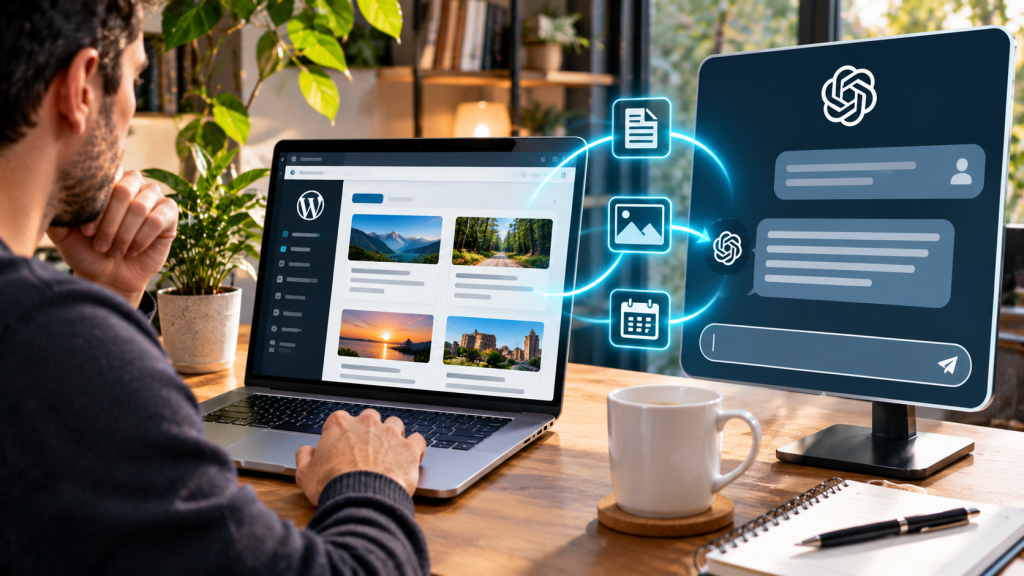
¿Te imaginas publicar una entrada en WordPress sin salir de una conversación con ChatGPT? Con la integración oficial de WordPress.com puedes pedir a la IA que revise las publicaciones existentes, proponga un tema, redacte un borrador, coloque una imagen destacada y, cuando lo hayas revisado, publique la entrada. Esta guía explica qué se necesita, cómo conectarlo y qué conviene comprobar para no cometer errores.
Actualizado a noviembre de 2026. El procedimiento se basa en la documentación oficial de WordPress.com y OpenAI. Las funciones que aparecen en tu cuenta dependen de los permisos activados, del plan y de las características de tu sitio.
Qué es la conexión entre ChatGPT y WordPress
WordPress.com ofrece un plugin oficial de ChatGPT que conecta la conversación con las herramientas de administración del sitio mediante MCP (Model Context Protocol). No se trata de pegar un texto que ha generado ChatGPT en WordPress: con autorización, el asistente puede consultar o modificar contenido del sitio directamente. La conexión utiliza la cuenta de WordPress.com y sus permisos.
Entre las funciones disponibles según la configuración se encuentran consultar publicaciones y estadísticas, crear borradores, modificar entradas y páginas, programar publicaciones, subir imágenes a la biblioteca multimedia, revisar comentarios y actualizar algunos ajustes. Esto no significa que todas las acciones sean adecuadas para automatizarlas: las más sensibles merecen supervisión.
Antes de empezar: requisitos y planes
- Una cuenta de ChatGPT con acceso al directorio de plugins y al plugin oficial de WordPress.com.
- Una cuenta de WordPress.com con permisos adecuados para el sitio que quieres gestionar.
- Un sitio alojado en WordPress.com o un WordPress autohospedado vinculado a WordPress.com mediante Jetpack y que reúna los requisitos.
- Una decisión sobre el nivel de acceso: consulta solamente o lectura y escritura.
Importante sobre el precio: el acceso MCP está incluido en los planes de pago de WordPress.com. Según la documentación de WordPress.com, los sitios gratuitos disponen de acceso hasta el 30 de noviembre de 2026. Los sitios autohospedados conectados mediante Jetpack pueden necesitar un plan Jetpack AI o Jetpack Complete después de ese periodo. Consulta las condiciones vigentes antes de contratar. No debe confundirse el plan de WordPress con el plan de ChatGPT.
Cómo conectar WordPress con ChatGPT, paso a paso
Paso 1. Abre el plugin oficial de WordPress.com
En ChatGPT, abre Configuración → Plugins o el directorio de plugins y busca «WordPress.com». Comprueba que la ficha corresponde a la integración oficial de WordPress.com. También puedes abrir directamente la ficha oficial del plugin de WordPress.com en ChatGPT.
Paso 2. Instala el plugin y autoriza tu cuenta
Pulsa Instalar plugin. Se abrirá el proceso de autorización de WordPress.com. Inicia sesión con la cuenta que administra la web que quieres utilizar. No compartas contraseñas en el chat; la conexión utiliza una autorización segura en el navegador.
Paso 3. Elige el nivel de acceso
- Read only (solo lectura): ChatGPT puede consultar publicaciones, estadísticas y otros datos permitidos, pero no crear ni editar contenido. Es la opción recomendable para empezar a probar.
- Full access (acceso completo): habilita las herramientas de lectura y escritura disponibles; resulta necesario para crear, modificar o publicar entradas desde el chat.
- Keep existing access (conservar acceso actual): aparece cuando ya has personalizado los permisos MCP y quieres mantenerlos.
Ten cuidado: según WordPress.com, elegir el nivel de acceso puede cambiar la configuración de herramientas MCP de toda la cuenta y afectar también a otros agentes conectados, no solo a ChatGPT. Si necesitas un control más preciso, revisa la sección AI and MCP en los ajustes de WordPress.com y desactiva las capacidades que no quieras conceder.
Paso 4. Confirma y comprueba la conexión
Pulsa Allow o «Allow & turn on agent access» si MCP estaba desactivado. Vuelve a ChatGPT, abre una conversación y menciona @WordPress, o selecciona el plugin si tu interfaz lo ofrece. Empieza con una consulta inocua para confirmar que funciona.
Consulta mis últimas cinco entradas de WordPress y dime sus títulos, fechas y categorías. No cambies nada.
Si tienes varias webs en la misma cuenta, especifica el dominio: «En mi web ejemplo.com, revisa las cinco entradas más recientes». Comprueba siempre que ChatGPT está trabajando en el sitio correcto.
Primera práctica: preparar un borrador sin publicar
El mejor primer ejercicio consiste en crear una entrada como borrador. Así puedes revisar el título, el contenido, la estructura y las fuentes antes de que aparezca públicamente.
En mi sitio [dominio], revisa las últimas 30 entradas publicadas para evitar duplicados. Sugiere tres temas relacionados con [sector] que respondan a preguntas útiles de los lectores. Escoge el que menos se solape con los existentes y crea un borrador de 700 a 1.000 palabras, con título descriptivo, introducción clara, subtítulos, ejemplo práctico y fuentes verificables. Categoría: [categoría]. No publiques todavía y devuélveme el enlace de edición.
En una web real, el asistente solo puede afirmar que no ha encontrado duplicados dentro del alcance que haya revisado. Si no ha inspeccionado todos los artículos, debe indicarlo. También debes comprobar que los hechos, citas y enlaces del borrador sean correctos.
Cómo crear y asignar una imagen destacada
Puedes crear una imagen original en ChatGPT y pedir que se suba a la biblioteca multimedia de WordPress. La documentación oficial también permite adjuntar una imagen existente al mensaje y solicitar su subida. Comprueba que su contenido corresponda de verdad con el artículo y utiliza un texto alternativo descriptivo para accesibilidad.
Sube esta imagen a la biblioteca multimedia de [dominio], ponle un nombre de archivo descriptivo, añade texto alternativo y asígnala como imagen destacada del borrador [título o ID]. No insertes otra copia de la fotografía dentro del cuerpo del artículo.
La imagen destacada y las imágenes incluidas en el contenido son elementos diferentes. Si el tema ya representa el destacado al principio del artículo, insertarlo además dentro del texto puede duplicarlo. Revisa la vista previa de la publicación.
Cómo publicar una entrada desde el chat de forma segura
Cuando el borrador esté listo, comprueba el título, la categoría, los enlaces, la fecha y la imagen. Pide una última revisión y después utiliza una instrucción inequívoca de publicación.
Revisa el borrador [ID] de [dominio]: confirma el título, la categoría, el estado, la URL prevista, la imagen destacada, el texto alternativo y la ausencia de imágenes repetidas. Señala los errores antes de publicar. Si no hay errores y las herramientas lo permiten, publica la entrada y dame su URL real.
Evita pedir «publica lo que consideres» con acceso completo sin establecer criterios. Una instrucción ambigua podría editar una entrada equivocada o afectar a un sitio distinto. WordPress puede pedir confirmación para determinadas acciones y la respuesta del asistente no sustituye la verificación del estado real en WordPress.
Cómo programar publicaciones
La integración permite programar entradas cuando las herramientas correspondientes están habilitadas. Indica siempre la fecha, la hora y la zona horaria. No confundas guardar un borrador con establecer el estado de publicación futura.
Programa el borrador [ID] de [dominio] para el 2 de diciembre de 2026 a las 09:00, hora de Madrid. Antes de cambiar su estado, revisa que la categoría y la imagen destacada sean correctas; después comprueba la fecha programada en WordPress y confírmamela.
Cómo consultar las visitas de tu web
ChatGPT también puede obtener estadísticas del sitio cuando están disponibles, como visitas recientes y publicaciones más consultadas. Conviene distinguir entre visitas o visualizaciones y visitantes únicos, porque miden cosas distintas. Algunos informes dependen de que Jetpack Stats esté conectado y configurado.
En [dominio], dime cuántas visualizaciones y visitantes únicos hubo ayer y durante los últimos siete días. Compara ambas cifras con el periodo anterior e identifica las tres entradas más vistas. Si falta algún dato, indícalo claramente.
Qué más puedes hacer con la conexión
- Revisar borradores pendientes y detectar artículos con títulos muy similares.
- Actualizar publicaciones antiguas sin cambiar su dirección web.
- Revisar comentarios pendientes y preparar respuestas, antes de aprobarlas.
- Comprobar categorías, etiquetas y textos alternativos de imágenes.
- Comparar el rendimiento de diferentes artículos y proponer nuevos temas a partir de datos reales.
- Preparar descripciones o extractos más claros para entradas existentes.
Permisos, privacidad y errores frecuentes
Conceder acceso completo puede habilitar acciones que cambian la web. Lo prudente es empezar en modo lectura, habilitar escritura solo cuando sea necesario y revisar qué herramientas están activadas en WordPress.com → AI and MCP. No des acceso a un agente para administrar una web que no controlas ni uses datos privados de terceros fuera de la finalidad autorizada.
El plugin no encuentra la web: revisa que hayas conectado la cuenta de WordPress.com correcta y que el sitio esté incluido en sus permisos. Para un sitio autohospedado, comprueba la conexión Jetpack y los requisitos del plan.
ChatGPT puede leer pero no publicar: probablemente esté seleccionado «Read only», la cuenta no tenga permisos de edición o la herramienta de escritura esté deshabilitada. No cambies todos los permisos sin revisar su alcance.
La conexión dejó de funcionar: cierra y reabre ChatGPT y empieza una conversación nueva. Si persiste, desconecta y vuelve a conectar el plugin. WordPress.com advierte que las herramientas pueden quedar almacenadas temporalmente en caché tras cambiar permisos.
La imagen sale dos veces: comprueba si el tema muestra automáticamente la imagen destacada y si el contenido contiene otro bloque con la misma imagen. Elimina únicamente la copia que sobra, no la imagen destacada.
Se ha actualizado el sitio equivocado: identifica siempre el dominio y el ID de la publicación en las instrucciones, sobre todo si gestionas varias webs. Consulta el resultado real antes de repetir la acción.
Cómo desconectar WordPress de ChatGPT
Desde la configuración de plugins de ChatGPT puedes desconectar la integración. Para revocar el acceso también desde WordPress.com, abre Seguridad → Aplicaciones conectadas, localiza el cliente de ChatGPT o MCP y pulsa Disconnect. Si aparece más de una autorización para el mismo cliente, revísalas por separado. Desconectar la integración no elimina las entradas ya publicadas.
Un flujo de trabajo recomendable para una web pequeña
Un proceso razonable consiste en consultar los últimos artículos, buscar un tema no repetido, redactar un borrador, verificar datos, crear una imagen original, subirla como destacada, comprobar la categoría y publicar. Una vez publicado, revisa el enlace público y las estadísticas con el paso de los días. Así utilizas la IA para reducir tareas repetitivas sin perder el control editorial.
Conclusión
Conectar ChatGPT con WordPress.com es una forma práctica de gestionar contenidos desde una conversación, especialmente para propietarios de pequeños negocios, blogs y medios especializados. La principal ventaja no es generar más publicaciones, sino hacer mejor el trabajo de planificación, edición, publicación y seguimiento con menos cambios de herramienta. Empieza con solo lectura y borradores; amplía los permisos cuando compruebes que el proceso funciona correctamente.

Deja una respuesta