
Por Redacción Pangea IA · 9 de septiembre de 2026
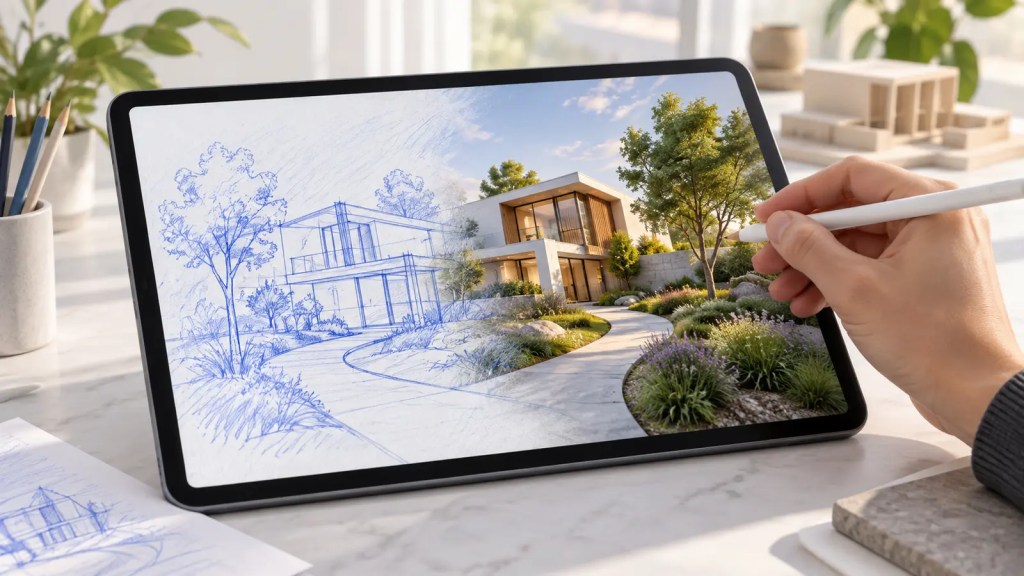
Sketch convierte un dibujo rápido en una instrucción visual para ChatGPT. En lugar de describir solo con palabras dónde debe ir cada elemento, puedes trazar la composición en la pantalla, añadir un encargo escrito y dejar que ChatGPT Images 2.5 produzca una imagen terminada. La función resulta especialmente útil para distribuir muebles, plantear un cartel, diseñar un objeto o explicar una escena cuya geometría cuesta expresar en un prompt.
La clave no está en dibujar bien. Está en separar dos trabajos: el boceto indica dónde va cada cosa y el texto explica qué debe representar, con qué estilo y qué detalles tiene que conservar. Esta guía muestra el procedimiento, un ejemplo completo y las correcciones que suelen mejorar el resultado.
Qué es Sketch y qué ha cambiado en ChatGPT Images 2.5
OpenAI presentó ChatGPT Images 2.5 el 8 de septiembre de 2026. La actualización incorpora una generación más rápida, ediciones más precisas y mayor consistencia cuando se encadenan varias modificaciones. La compañía afirma que la latencia puede reducirse hasta un 50 % frente a Images 2.0, pero esa cifra es una medición del proveedor y no garantiza que todas las imágenes tarden la mitad.
Sketch es una de las novedades de producto que acompañan al modelo. Abre un lienzo sencillo para dibujar con el dedo, un lápiz digital o el ratón. Ese trazo se adjunta a la conversación como referencia visual y se combina con las instrucciones escritas. No sustituye al prompt: lo complementa.
Esto cambia bastante la forma de pedir composiciones. Una frase como «pon un sofá frente a la ventana y una lámpara a su derecha» deja margen a muchas interpretaciones. Un rectángulo, una línea que marque la ventana y dos círculos colocados en el lienzo reducen esa ambigüedad. Para aprender el resto de funciones básicas —conversaciones, archivos, imágenes y proyectos— puede servir como punto de partida nuestra guía y libro ChatGPT desde cero.
Requisitos, disponibilidad y límites
- Cuenta: ChatGPT Images 2.5 se está desplegando en todos los planes de ChatGPT, incluidos los gratuitos.
- Plataformas: el modelo de imágenes está disponible en web, iOS y Android. OpenAI también lo ofrece en ChatGPT Work y Codex.
- Sketch: la ayuda oficial documenta de forma expresa el recorrido en la aplicación móvil. La página de lanzamiento indica un despliegue general en escritorio, móvil y web y recomienda escribir «@Sketch», pero la interfaz puede llegar de manera gradual.
- Límites: OpenAI señala que las cuotas de generación de imágenes no han cambiado. Dependen del plan y de la capacidad disponible; la empresa no publica en esta actualización una cifra única aplicable a todo el mundo.
- Plantillas: Images 2.5 también añade plantillas, aunque las notas de versión advierten de que todavía no están disponibles en el modo Work.
Si estás valorando una suscripción únicamente por el número de imágenes, comprueba el límite que muestra tu cuenta antes de pagar: nuestra comparativa de planes de ChatGPT, Gemini, Claude y Grok ayuda a situar las diferencias, pero las cuotas operativas pueden cambiar.
Cómo convertir un boceto en una imagen con Sketch
1. Abre una conversación nueva
En móvil, actualiza primero la aplicación de ChatGPT desde la tienda de iOS o Android. Abre un chat nuevo para que el encargo no herede instrucciones o imágenes de otra conversación. Si vas a usar una fotografía privada como referencia, revisa antes los controles de datos que explicamos más adelante.
2. Escribe @ y selecciona Sketch
Toca el cuadro de mensaje, escribe el símbolo @ y elige Sketch. La página de lanzamiento también indica que se puede escribir directamente @Sketch. Si la opción no aparece en web o escritorio, prueba la aplicación móvil, que es la plataforma para la que OpenAI publica los pasos completos.
3. Dibuja la estructura, no los detalles
Usa formas grandes y legibles. Un rectángulo puede representar una mesa; varios círculos, plantas; una línea gruesa, una pared o el horizonte. El objetivo es comunicar proporciones y relaciones espaciales. Sketch permite elegir color, borrar y deshacer trazos antes de continuar.
No intentes resolver texturas, sombras o acabados con el lápiz. Es más eficaz reservar esa información para el texto. Si cada trazo tiene un significado especial, puedes emplear colores distintos y explicarlos después: «las líneas azules son ventanas» o «la zona verde es vegetación».
4. Confirma el dibujo
Cuando la distribución sea comprensible, pulsa la marca de verificación. El boceto queda preparado como parte del mensaje, pero todavía falta el encargo escrito. Conviene revisar en este punto que los elementos importantes tengan suficiente separación y que ninguno haya quedado pegado al borde.
5. Añade un prompt que complete lo que el boceto no dice
Describe el sujeto, el estilo, los materiales, la iluminación, el formato y las restricciones. Una fórmula sencilla es: objetivo + interpretación de las formas + aspecto visual + composición + elementos que deben conservarse + cosas que hay que evitar.
Convierte este boceto en una visualización realista de un rincón de lectura. El rectángulo central es un sillón de lino beige; la línea vertical de la izquierda es una ventana alta; los dos círculos de la derecha son plantas en macetas de barro. Mantén la distribución y las proporciones del dibujo. Usa luz suave de mañana, madera clara y una paleta cálida. Formato horizontal 16:9. No añadas personas, texto, logotipos ni muebles que bloqueen la ventana.
La frase «mantén la distribución y las proporciones» es importante: deja claro que el boceto no es solo una inspiración estética. Las restricciones finales evitan que el modelo rellene la escena con elementos plausibles pero indeseados.
6. Genera y evalúa el resultado por partes
Envía el mensaje y comprueba primero la composición. Después revisa objetos, colores, iluminación, texto y pequeños detalles. Si juzgas todo a la vez, es fácil pedir una corrección demasiado amplia y perder lo que ya funcionaba.
No des por correcto un plano, un esquema técnico o una infografía solo porque parezca convincente. Images 2.5 puede representar mejor diseños complejos, pero sigue siendo un generador visual: medidas, datos, ortografía y relaciones técnicas necesitan revisión humana.
7. Corrige una variable cada vez
Abre la imagen generada y describe el cambio en la conversación. También puedes usar la herramienta Select para marcar una zona concreta. OpenAI advierte de que la selección no siempre es precisa y que la edición puede extenderse más allá del área resaltada.
Una instrucción útil sería: «Cambia únicamente la tapicería del sillón a verde oliva. Conserva sin cambios la cámara, la ventana, las plantas, la luz y el formato». Repetir lo que debe permanecer intacto reduce la deriva entre versiones.
8. Guarda la versión final
Desde la vista de la imagen puedes copiarla, guardarla en el dispositivo o compartirla. ChatGPT conserva automáticamente las imágenes creadas en la sección Images. Para retirar una imagen de esa galería hay que eliminar la conversación en la que se generó, según la ayuda oficial.
Ejemplo práctico: del plano torpe a una composición controlada
Imagina que quieres visualizar una pequeña terraza antes de comprar muebles. Dibuja un rectángulo grande para la mesa, cuatro cuadrados para las sillas, una franja junto a la pared para las jardineras y deja libre la zona de paso. No hace falta perspectiva correcta: importa que la relación entre piezas sea inequívoca.
En el prompt especifica que se trata de una terraza urbana de tres por cuatro metros, que el paso debe quedar despejado y que la escena es una visualización orientativa, no un plano a escala. Pide una primera versión sin cambiar la posición de los objetos. Después modifica por turnos el material de la mesa, el tipo de plantas y la hora del día.
Este método permite descubrir rápidamente si una idea «se lee» bien, pero no sirve para decidir medidas de seguridad, cargas, instalaciones ni costes. Para una reforma real, traslada el concepto a un plano medido y valida la solución con un profesional.
Errores frecuentes y cómo resolverlos
- No aparece Sketch. Actualiza la aplicación, cierra y vuelve a abrir ChatGPT y comprueba el menú que aparece al escribir @. El despliegue es gradual. Si usas web o escritorio, prueba móvil o espera a que la función llegue a tu cuenta.
- El resultado ignora el dibujo. Simplifica el boceto y explica qué representa cada forma. Añade «usa este boceto como guía estricta de composición» y enumera las posiciones esenciales.
- La imagen parece un esquema coloreado. El dibujo ya comunica la estructura; el prompt debe definir el acabado: fotografía editorial, acuarela, maqueta 3D, ilustración plana o el estilo que necesites.
- Una corrección estropea otra parte. Pide un solo cambio por turno y enumera los elementos que deben conservarse. Si la conversación acumula demasiadas versiones, vuelve a una imagen anterior y reanuda desde ella.
- La selección modifica más de lo marcado. Reduce el área, describe el objeto además de seleccionarlo y recuerda que la propia documentación admite que el resaltado no siempre delimita la edición con exactitud.
- Se alcanza el límite de imágenes. No hay una cifra universal nueva asociada a Images 2.5. Espera a que se restablezca la cuota que indique la interfaz o revisa las condiciones de tu plan.
Privacidad, derechos y uso responsable
Un boceto abstracto suele revelar poco, pero las fotografías de referencia pueden contener caras, interiores de viviendas, matrículas o documentos. En cuentas personales, OpenAI puede utilizar el contenido para mejorar sus modelos si está activado Improve the model for everyone. Se puede desactivar en Settings → Data Controls. En Business y Enterprise, la empresa indica que no entrena con entradas y salidas por defecto.
Antes de subir una imagen de otra persona, asegúrate de tener permiso y evita datos sensibles. Para trabajos comerciales, revisa además las licencias de fotografías, tipografías, marcas y personajes que sirvan de referencia. Que una imagen pueda generarse no implica que esté libre de derechos ajenos ni que sea adecuada para cualquier campaña.
OpenAI reconoce que el mayor realismo eleva el riesgo de crear falsificaciones convincentes. La compañía aplica filtros a instrucciones, imágenes de entrada y resultados, y añade metadatos C2PA y marcas invisibles de procedencia. Aun así, la responsabilidad editorial permanece: una imagen sintética no debe presentarse como fotografía de un hecho real.
Cuándo usar Sketch y cuándo elegir otra herramienta
Sketch encaja cuando la posición de los elementos importa más que la precisión geométrica: composiciones, ideas de interiorismo, storyboards, productos conceptuales o escenas para una presentación. Para un gráfico con cifras, un plano de obra o un archivo vectorial editable conviene utilizar una herramienta especializada y reservar ChatGPT para explorar alternativas.
Si necesitas trabajar dentro de Google Workspace, editar objetos y texto o integrar el resultado en Drive, Docs y Slides, puedes comparar el flujo con nuestra guía práctica de Google Pics. La mejor opción no es siempre el modelo que produce la imagen más vistosa, sino el que encaja con el archivo final y el proceso de revisión.
Conclusión
Sketch resuelve una limitación cotidiana de los prompts: describir con palabras una distribución espacial. Un boceto simple fija la composición; un texto preciso añade materiales, estilo, luz y restricciones. El mejor flujo consiste en dibujar poco, explicar bien y corregir una sola variable por turno.
ChatGPT Images 2.5 promete más velocidad y consistencia, pero no elimina la necesidad de revisar medidas, texto, identidad y derechos. Utilizado como herramienta de ideación visual, Sketch puede ahorrar muchos intentos. Utilizado como sustituto de un plano técnico o una prueba documental, puede generar una falsa sensación de precisión.
Fuentes consultadas
- OpenAI: presentación de ChatGPT Images 2.5, publicada el 8 de septiembre de 2026.
- Centro de ayuda de OpenAI: Images in ChatGPT, actualizado el 8 de septiembre de 2026.
- Notas de versión de ChatGPT, actualización del 8 de septiembre de 2026.
- Ficha de seguridad de ChatGPT Images 2.5, publicada el 8 de septiembre de 2026.
- Prueba de Sketch realizada por The Verge, 8 de septiembre de 2026.
- Prueba del nuevo editor de imágenes de Axios, 8 de septiembre de 2026.
- Controles de datos de ChatGPT, consultados el 9 de septiembre de 2026.


Deja una respuesta