
Por Redacción Pangea IA ·
Google Pics permite generar y editar imágenes con inteligencia artificial sin salir de Google Workspace. En esta guía aprenderás a comprobar si tienes acceso, entrar en la aplicación, crear una imagen desde cero, modificar una fotografía, seleccionar objetos, corregir textos, adaptar formatos, aumentar la resolución y compartir el resultado desde Drive, Docs o Slides.
Google comenzó a desplegar Pics el 1 de septiembre de 2026. Como la activación es gradual, algunos usuarios con un plan compatible pueden tardar en verla. La interfaz y el nombre exacto de algunos botones también pueden variar durante el despliegue, pero el proceso general es el mismo: abrir o generar una imagen, seleccionar qué quieres cambiar, describir el resultado y revisar las alternativas antes de guardar.
Si antes quieres conocer qué ha anunciado Google y por qué esta aplicación puede competir con Canva y Adobe, puedes consultar nuestra noticia sobre el lanzamiento de Google Pics y su integración con Workspace.
Qué necesitas para utilizar Google Pics
Pics se utiliza desde el navegador y los trabajos se guardan en Google Drive. Necesitas iniciar sesión con una cuenta que tenga uno de los planes incluidos en el lanzamiento.
| Tipo de cuenta | Planes compatibles anunciados |
|---|---|
| Google Workspace | Business Standard, Business Plus, Enterprise Standard y Enterprise Plus |
| Cuenta personal | Google AI Pro y Google AI Ultra |
| Educación | Google AI Pro for Education |
Google no ha anunciado por ahora un acceso general para todas las cuentas gratuitas. Si tu plan aparece en la tabla y todavía no puedes abrir Pics, es probable que la función aún no haya llegado a tu cuenta. Espera al despliegue y vuelve a comprobarlo; cambiar de navegador o actualizar repetidamente la página no acelera la activación del servicio.
Paso 1: entrar en Google Pics
- Abre un navegador e inicia sesión con tu cuenta de Google.
- Escribe pics.new en la barra de direcciones.
- Si tu cuenta tiene acceso, se abrirá un proyecto nuevo de Pics.
- Elige si quieres generar una imagen desde una descripción o importar una que ya tengas.
También podrás acceder desde Google Drive y desde las integraciones de Docs y Slides. Durante el despliegue, el acceso directo desde estas aplicaciones puede aparecer después que la versión web.
Paso 2: crear una imagen desde cero
Selecciona la opción para generar una imagen y escribe una descripción clara. No necesitas redactar una instrucción técnica, pero conviene especificar el objeto principal, el entorno, el estilo, el formato y aquello que no debe aparecer.
Fotografía horizontal de una cafetera negra sobre una encimera de madera clara, cocina moderna y luminosa, estilo de catálogo profesional, luz natural suave, sin personas, sin texto y sin logotipos.
La descripción funciona mejor cuando responde a cinco preguntas: qué debe verse, dónde está, qué aspecto debe tener, cómo debe encuadrarse y qué elementos hay que evitar. Después de generar, Pics muestra alternativas. Elige la que más se acerque al objetivo; es más eficiente corregir una buena base que intentar resolver todos los detalles en una sola petición.
Plantilla sencilla para escribir mejores instrucciones
Crea una imagen [horizontal, cuadrada o vertical] de [sujeto principal] en [entorno], con estilo [fotográfico, ilustrado, minimalista…], iluminación [tipo de luz] y colores [paleta]. Debe transmitir [sensación u objetivo]. No incluyas [elementos que deben evitarse].
Para una imagen comercial, añade dónde se utilizará: cabecera de una web, presentación, catálogo o red social. Esto ayuda a reservar espacio y escoger una composición adecuada.
Paso 3: subir y editar una imagen existente
- Elige la opción para importar o abrir una imagen.
- Selecciona el archivo desde tu ordenador, Google Drive o Google Photos.
- Espera a que Pics analice los elementos de la escena.
- Indica el cambio general que deseas o selecciona primero un objeto concreto.
- Revisa el resultado y vuelve atrás si ha cambiado alguna parte que querías conservar.
Cuanto más importante sea conservar un producto, una persona o una composición, más explícita debe ser la instrucción. Por ejemplo: «Cambia únicamente el fondo por una oficina luminosa. Mantén exactamente la forma, el color, las proporciones y la posición del producto».
Evita encadenar demasiados cambios en una sola petición. Es preferible sustituir primero el fondo, comprobar el resultado y después ajustar la iluminación. De esta manera sabrás qué operación ha provocado un error y podrás recuperar una versión anterior con más facilidad.
Paso 4: seleccionar, mover o eliminar un objeto
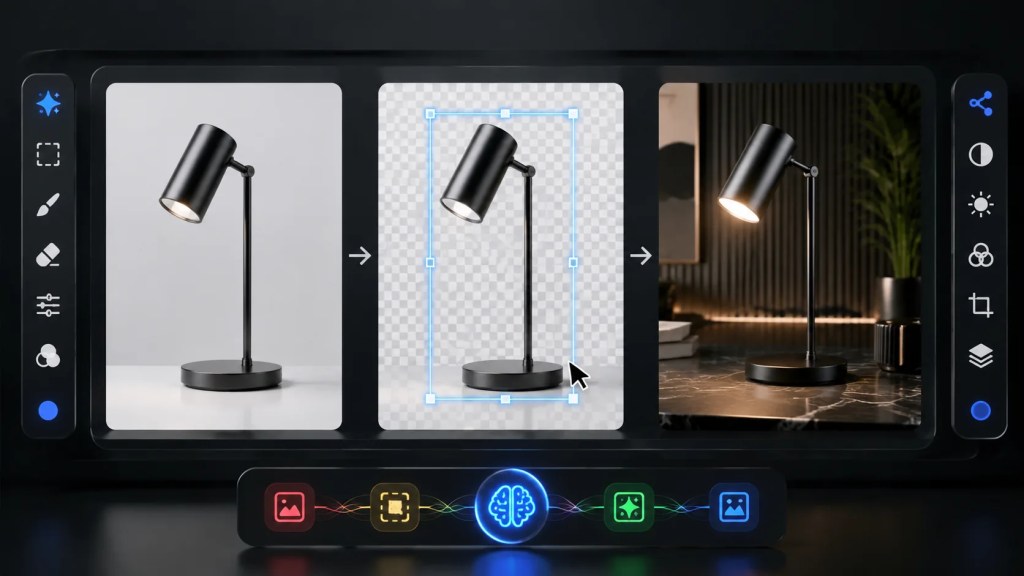
La edición por objetos es una de las principales diferencias de Pics frente a un generador básico. Selecciona directamente el elemento que quieres modificar. La aplicación mostrará sus límites y ofrecerá acciones como mover, eliminar o editar.
- Haz clic sobre el objeto.
- Comprueba que la selección incluye todo el elemento y no parte del fondo.
- Elige la acción correspondiente.
- Si vas a sustituirlo, describe el nuevo objeto y su relación con la escena.
- Comprueba bordes, sombras, reflejos y perspectiva antes de aceptar.
Una petición útil sería: «Sustituye la taza blanca seleccionada por una taza negra mate del mismo tamaño. Conserva la posición, la sombra sobre la mesa y la dirección de la luz». Esos detalles ayudan a que la modificación resulte creíble.
Paso 5: modificar o traducir textos
Pics permite identificar y editar elementos de texto dentro de una composición. Selecciona el texto, escribe la versión correcta o pide que lo traduzca. Esta función puede ahorrar tiempo al adaptar un cartel, una promoción o un material para distintos mercados.
Revisa siempre el resultado letra por letra. Los modelos de imagen han mejorado mucho, pero todavía pueden cambiar caracteres, inventar palabras o alterar números. En precios, fechas, direcciones y condiciones comerciales, una revisión humana es imprescindible.
Si el texto es largo o debe respetar una tipografía corporativa exacta, puede ser más fiable generar el fondo en Pics y añadir el texto definitivo desde Slides, Docs o una herramienta de diseño. La IA debe simplificar el trabajo, no obligarte a corregir una y otra vez el mismo rótulo.
Paso 6: adaptar la imagen a web y redes sociales
Elige la herramienta de recorte o cambio de formato y prepara una copia para cada destino. No existe un único encuadre que funcione bien en todos los lugares.
| Uso | Formato orientativo | Consejo |
|---|---|---|
| Cabecera o publicación web | 16:9 horizontal | Mantén el sujeto lejos de los bordes |
| Publicación de red social | 1:1 cuadrado o 4:5 vertical | Comprueba que el elemento principal conserva tamaño |
| Historia o vídeo vertical | 9:16 | Reserva espacio superior e inferior para la interfaz |
| Presentación | 16:9 | Deja una zona limpia si añadirás un título |
Cuando una adaptación corte una parte importante, no te limites a ampliar el lienzo. Pide a Pics que reorganice la escena para el nuevo formato manteniendo el sujeto completo y el espacio necesario para el texto.
Cuando tengas la imagen preparada, puedes continuar con nuestra guía sobre cómo crear un vídeo con Gemini a partir de una foto. Incluye un ejemplo de producto, mensajes para copiar y pautas para revisar el movimiento y el encuadre.
Paso 7: aumentar la resolución a 2K o 4K
Cuando el diseño esté terminado, utiliza la opción de ampliación para generar una versión de mayor resolución. Escoge 2K para muchos usos digitales y 4K cuando necesites una imagen grande o quieras conservar más margen para recortar.
La ampliación mediante IA no recupera información que nunca estuvo en la fotografía original. El sistema reconstruye detalle de forma estimada. Revisa especialmente rostros, manos, letras, superficies con patrones, bordes de productos y pequeños logotipos antes de descargar o publicar.
Paso 8: guardar, compartir y trabajar en equipo
Los proyectos se guardan en Drive y pueden compartirse mediante un enlace, de forma parecida a un documento de Google. Antes de enviarlo, comprueba los permisos: visualización para quien solo debe revisar y edición únicamente para las personas que vayan a modificar el archivo.
- Asigna un nombre claro al proyecto.
- Guárdalo en la carpeta correspondiente de Drive.
- Conserva una versión maestra antes de crear otros formatos.
- Utiliza el botón de compartir y revisa quién tendrá acceso.
- Descarga la versión final en el formato necesario para la web, impresión o presentación.
Cómo utilizar Pics desde Google Docs y Slides
Cuando la integración esté activa en tu cuenta, selecciona una imagen dentro de Docs o Slides y utiliza la opción de edición con Pics. Se abrirán las herramientas para modificarla sin abandonar el documento. Al terminar, guarda los cambios y comprueba que la proporción y la calidad siguen siendo adecuadas dentro de la página o diapositiva.
Esta integración es útil para crear ilustraciones, adaptar imágenes a una presentación o preparar gráficos visuales sin descargar y volver a subir archivos. Si estás creando documentos completos con IA, puedes combinar este proceso con nuestra guía sobre cómo crear PDF, Word y Excel con Gemini paso a paso.
Cinco ejemplos prácticos de instrucciones
- Producto: «Coloca el altavoz seleccionado sobre una mesa de salón moderna. Mantén exactamente su forma, color y logotipo. Añade una sombra natural coherente».
- Red social: «Adapta esta imagen a formato cuadrado. Conserva a la persona completa y deja espacio libre en la parte superior para añadir un titular».
- Inmobiliaria: «Mejora la iluminación de esta habitación sin cambiar los muebles, las dimensiones ni las vistas de las ventanas».
- Restauración: «Cambia únicamente el fondo por una mesa de madera clara y mantén el plato, los ingredientes y sus colores sin modificaciones».
- Presentación: «Convierte esta fotografía en una imagen horizontal 16:9, con el objeto principal a la derecha y espacio limpio a la izquierda».
Errores frecuentes y cómo evitarlos
| Problema | Solución |
|---|---|
| Pics no aparece | Comprueba el plan y recuerda que el despliegue es gradual |
| Cambia partes que querías conservar | Selecciona el objeto y especifica «cambia únicamente…» |
| El texto contiene errores | Corrígelo por separado o añádelo después en Docs o Slides |
| El producto pierde su forma | Trabaja desde la imagen original y bloquea forma, proporciones y color en la instrucción |
| El resultado parece artificial | Describe luz, sombras, perspectiva y contexto físico |
| El recorte elimina elementos | Pide reorganizar la composición para el nuevo formato |
Qué debes revisar antes de publicar una imagen
- Que no haya letras, números o símbolos inventados.
- Que manos, rostros, reflejos y sombras sean coherentes.
- Que el producto conserve sus características reales.
- Que tengas derecho a utilizar las imágenes importadas y los logotipos.
- Que el tamaño del archivo no ralentice la página web.
- Que la imagen no pueda inducir a error sobre lo que se vende.
- Que el formato deje margen suficiente para distintos dispositivos.
Para una empresa, la rapidez no debe sustituir el control de calidad. Antes de incorporar Pics a un proceso habitual, conviene medir cuánto tiempo ahorra y cuántas correcciones exige. Puedes utilizar como referencia nuestro análisis sobre los costes y el retorno de automatizar una pyme con IA.
Conclusión
Google Pics reúne en un mismo lugar la generación, la edición por objetos, la adaptación de formatos, la traducción de textos, la ampliación de resolución y el trabajo colaborativo. Su mayor ventaja no es una función aislada, sino la posibilidad de realizar todo el proceso dentro de Workspace.
Empieza con una tarea sencilla, realiza los cambios de uno en uno y revisa siempre el resultado final. Si conservas una versión original y escribes instrucciones concretas sobre lo que debe cambiar y lo que debe permanecer intacto, conseguirás resultados más consistentes y evitarás repetir trabajo.
Fuentes consultadas
- Google Workspace: presentación oficial de Google Pics, 1 de septiembre de 2026.
- Google Workspace: información oficial, funciones y planes de Google Pics, consultada el 2 de septiembre de 2026.


Deja una respuesta