
Por Redacción Pangea IA ·
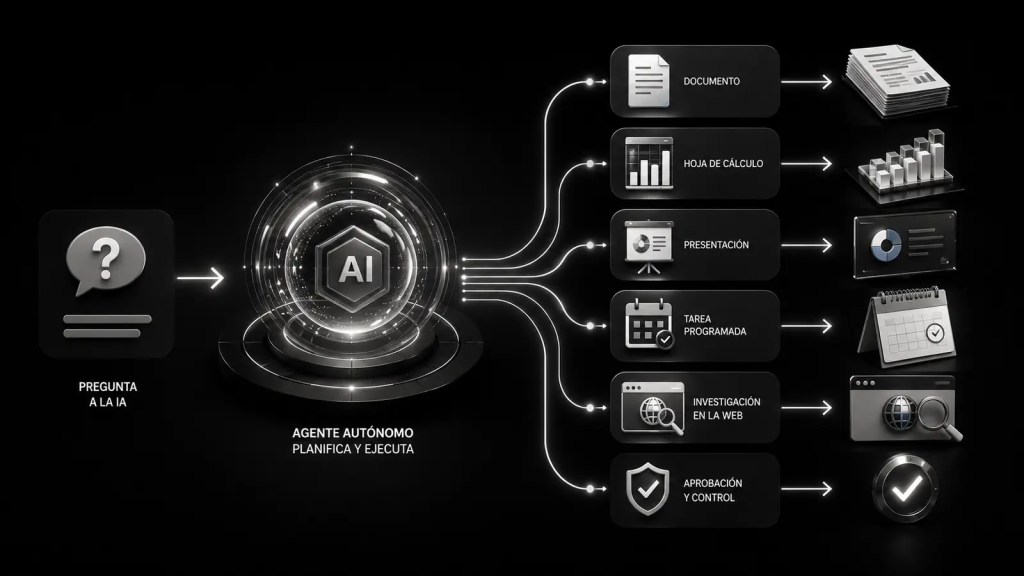
ChatGPT Work cambia la forma de utilizar la inteligencia artificial: ya no se trata únicamente de hacer una pregunta y recibir una respuesta, sino de encargar un resultado completo. Work puede reunir información, utilizar archivos y herramientas autorizadas, ejecutar varios pasos y entregar un documento, una presentación, una hoja de cálculo o un flujo listo para revisar.
La diferencia parece pequeña, pero obliga a cambiar la manera de dar instrucciones. En el chat tradicional preguntamos «¿qué opción me recomiendas?». En Work resulta más útil pedir: «investiga cinco opciones, compáralas con estos criterios, crea una hoja de cálculo, señala los riesgos y entrega una recomendación razonada».
En este tutorial aprenderás cuándo conviene utilizar ChatGPT Work, cómo formular una tarea, qué información debes proporcionar, cómo controlar las acciones importantes y qué ejemplos puedes adaptar a tu trabajo o vida personal.
La idea esencial
Chat sirve para obtener una respuesta. Work sirve para delegar un resultado.
El usuario sigue tomando las decisiones importantes, puede seguir el progreso, aportar información, cambiar el rumbo y aprobar las acciones que lo requieran.
Qué es ChatGPT Work
OpenAI define ChatGPT Work como una forma de delegar trabajo real a ChatGPT. Está pensado para tareas con un resultado claro y revisable: un informe, una presentación, un análisis, un archivo, una actualización periódica o un flujo de trabajo.
Work puede emplear los archivos que aportes, buscar información en la web y utilizar plugins o herramientas que hayas instalado y autorizado. Según el entorno disponible, puede crear archivos terminados, consultar servicios conectados, actualizar contenido o mantener una tarea en el tiempo.
No significa que la IA actúe sin límites. Los permisos, las herramientas instaladas y el tipo de cuenta determinan qué puede hacer. Además, las acciones importantes pueden requerir una confirmación antes de ejecutarse.
Chat o Work: cuál debes elegir
| Necesidad | Mejor opción |
|---|---|
| Resolver una duda rápida | Chat |
| Pedir una explicación | Chat |
| Mejorar un párrafo breve | Chat |
| Crear un archivo terminado | Work |
| Investigar varias fuentes y compararlas | Work |
| Utilizar archivos, plugins y varios pasos | Work |
| Repetir o actualizar un trabajo periódicamente | Work |
Una regla sencilla: si solo necesitas información, empieza en Chat. Si necesitas que algo quede hecho y puedas revisarlo o utilizarlo, prueba Work.
Cómo usar ChatGPT Work paso a paso
1. Cambia a Work y elige dónde se ejecutará
Abre el selector del cuadro de conversación y elige Work. En los entornos que ofrecen ambas posibilidades podrás trabajar localmente o en la nube.
Work local resulta útil cuando la tarea necesita archivos o aplicaciones de tu ordenador. Work en la nube permite que ciertos trabajos continúen aunque cierres la aplicación o apagues el equipo y facilita retomarlos desde otro dispositivo. La disponibilidad concreta puede variar según la cuenta, la aplicación y los permisos.
2. Describe el resultado, no solo el tema
Una petición como «háblame de coches eléctricos» no define ningún trabajo terminado. Indica qué quieres recibir y para qué lo utilizarás.
Petición poco útil: «Compara coches eléctricos».
Petición preparada para Work: «Compara cinco coches eléctricos familiares disponibles en España. Utiliza precio, autonomía homologada, tiempo de carga, maletero y garantía. Crea una hoja de cálculo con una tabla, puntúa cada modelo y añade una recomendación para una familia que recorre 15.000 kilómetros al año. Señala cualquier dato que deba comprobar antes de comprar».
3. Proporciona las fuentes y el contexto
Adjunta los documentos necesarios o indica qué fuentes puede consultar. Si tienes archivos de referencia, una plantilla o datos propios, explica qué papel desempeña cada elemento.
- Qué archivos debe utilizar.
- Qué páginas o fuentes considera válidas.
- Qué periodo debe analizar.
- Qué información no debe utilizar.
- Qué datos faltan y deben quedar marcados.
Cuando la tarea dependa de información actual, pide expresamente que la compruebe y que cite las fuentes. Para asuntos legales, médicos o financieros, exige fuentes oficiales y revisión humana.
4. Indica las restricciones
Las restricciones evitan que el agente tome decisiones que no deseas. Puedes limitar el número de opciones, el presupuesto, la extensión, el formato, el idioma o las acciones permitidas.
- «No gastes dinero ni completes ninguna compra».
- «Utiliza únicamente las fuentes que te adjunto».
- «No envíes ningún correo: prepara borradores para mi revisión».
- «Detente si falta un dato imprescindible».
- «No modifiques los archivos originales; crea una copia».
5. Define cómo debe ser la entrega
No basta con decir «haz un informe». Especifica el tipo de archivo, la estructura, la audiencia y el nivel de detalle.
Por ejemplo: «Entrega un documento de cuatro páginas dirigido a una persona sin conocimientos técnicos. Incluye un resumen inicial, una tabla comparativa, tres riesgos y una recomendación final. Separa los hechos comprobados de tus conclusiones».
6. Decide dónde debe detenerse para pedir permiso
Work puede preparar borradores, proponer cambios y solicitar aprobación antes de una acción importante. Indica de antemano los puntos de control: antes de publicar, enviar, comprar, borrar, compartir o modificar información externa.
Una instrucción útil sería: «Investiga, redacta y prepara el resultado, pero detente antes de enviarlo o publicarlo para que pueda revisarlo».
7. Sigue el progreso y corrige el rumbo
No tienes que esperar en silencio hasta el final. Puedes responder a una pregunta, aportar un archivo adicional o cambiar una condición mientras el trabajo está en marcha. Si observas que el resultado se aleja del objetivo, corrige una variable concreta en lugar de empezar de nuevo.
8. Revisa el resultado antes de utilizarlo
Comprueba cifras, fechas, nombres, enlaces, fórmulas y conclusiones. Un agente puede realizar mucho trabajo, pero no conoce automáticamente todas tus prioridades ni garantiza que cada dato externo sea correcto.
La plantilla más útil para pedir una tarea
Objetivo: qué resultado necesitas.
Contexto: para quién es y qué problema debe resolver.
Fuentes: archivos, páginas o plugins que puede utilizar.
Proceso: pasos imprescindibles y comprobaciones.
Restricciones: presupuesto, extensión, fuentes prohibidas y acciones no autorizadas.
Entrega: formato, estructura y nivel de detalle.
Aprobación: acciones ante las que debe detenerse.
Puedes copiar esta estructura y completarla con una frase en cada apartado. No es necesario escribir un prompt perfecto: lo importante es definir el resultado y los límites.
Ejemplos prácticos y genéricos
Crear una comparación en Excel
«Analiza las propuestas comerciales adjuntas. Compara precio, plazo, garantía y condiciones de pago. Crea una hoja de cálculo con los datos originales, una puntuación ponderada y una pestaña resumen. No inventes información: marca las celdas que necesiten confirmación y recomienda las dos mejores opciones».
Preparar una presentación
«Revisa estas notas y resultados de encuestas. Crea una presentación de ocho diapositivas para una reunión de dirección. Resume los tres problemas más repetidos, añade las cifras que los respaldan, separa conclusiones y recomendaciones y conserva el estilo de la plantilla adjunta».
Investigar y redactar un informe
«Investiga cómo ha cambiado el precio de la electricidad durante los últimos doce meses utilizando fuentes oficiales. Prepara un informe de cinco páginas con una gráfica mensual, los factores principales y tres escenarios para el próximo trimestre. Cita cada fuente y señala qué partes son estimaciones».
Organizar un viaje
«Prepara un itinerario de cuatro días para dos personas con un presupuesto máximo de 1.200 euros. Compara transporte y tres alojamientos, calcula el coste total y crea un documento con el plan diario. No realices ninguna reserva y advierte de los precios que puedan variar».
Revisar correos con un plugin
«Revisa los mensajes recibidos esta semana relacionados con el proyecto. Agrupa decisiones, tareas, fechas y asuntos pendientes. Prepara una tabla con responsable y plazo. No respondas a ningún mensaje: crea únicamente borradores para mi revisión».
Actualizar una página web
«Revisa el texto de esta página mediante el plugin conectado. Corrige errores, mejora la claridad y prepara una propuesta manteniendo la estructura actual. No cambies el menú ni publiques: enséñame primero el borrador y una lista de modificaciones».
Mantener una tarea recurrente
«Cada lunes, comprueba las nuevas convocatorias oficiales relacionadas con ayudas para autónomos. Resume solo las que sigan abiertas, indica requisitos y fecha límite y avísame si aparece alguna compatible con los criterios adjuntos».
Si quieres repetir un trabajo o vigilar cambios con el tiempo, consulta también nuestra guía sobre cómo programar tareas en ChatGPT paso a paso.
Cómo utilizar plugins sin perder el control
Los plugins conectan Work con herramientas externas como almacenamiento, correo, calendarios, servicios de colaboración o gestores de contenido. Sirven para recuperar información y, cuando el servicio y los permisos lo permiten, realizar acciones.
- Instala únicamente los plugins que necesites.
- Comprueba qué permisos solicita cada conexión.
- Menciona el plugin concreto cuando quieras que lo utilice.
- Limita la tarea a las carpetas, mensajes o proyectos pertinentes.
- Exige confirmación antes de enviar, compartir, publicar o borrar.
- Retira una conexión que ya no utilices.
Conectar una herramienta no obliga a utilizarla en todas las conversaciones. La instrucción debe especificar cuándo es necesaria y cuál es el alcance autorizado.
Work local o en la nube
| Modalidad | Cuándo puede resultar útil |
|---|---|
| Local | Cuando necesita archivos o aplicaciones disponibles en tu ordenador. |
| Nube | Cuando quieres que el trabajo pueda continuar sin mantener encendido el equipo o retomarlo desde otro dispositivo. |
| Tarea programada en la nube | Cuando debe investigar, comprobar o actualizar información periódicamente. |
No todas las modalidades y herramientas aparecen en todas las cuentas. Consulta las opciones disponibles en tu aplicación antes de diseñar un flujo que dependa de ellas.
Errores habituales al utilizar ChatGPT Work
- Pedir un tema en lugar de un resultado: el agente no sabe qué debe entregar.
- No aportar las fuentes: obliga a buscar contexto o a detenerse para preguntar.
- No fijar límites: puede producir un trabajo demasiado amplio.
- No definir la audiencia: el tono y la profundidad pueden ser inadecuados.
- Autorizar demasiado: conviene separar la preparación de la ejecución final.
- No revisar: un archivo bien presentado también puede contener errores.
- Utilizar Work para preguntas simples: consume más tiempo y recursos de los necesarios.
Preguntas frecuentes
¿ChatGPT Work puede trabajar sin que yo esté delante?
Las tareas en la nube pueden continuar sin que el ordenador permanezca encendido, cuando esa opción esté disponible. Las tareas locales dependen del equipo y de los permisos correspondientes.
¿Puede enviar correos o publicar contenido?
Puede hacerlo cuando existe un plugin compatible, la cuenta tiene permisos y la acción está autorizada. Es recomendable pedir siempre un borrador y exigir confirmación antes de enviar o publicar.
¿Necesito instalar plugins?
No para todas las tareas. Work puede investigar, analizar archivos y crear entregables con las capacidades disponibles. Los plugins son necesarios cuando el trabajo debe acceder a un servicio externo concreto.
¿Work sustituye al chat normal?
No. Chat sigue siendo la opción más rápida para preguntas, explicaciones y textos breves. Work está orientado a encargos sustanciales con varios pasos o un entregable final.
¿Debo confiar en el resultado sin comprobarlo?
No. Revisa siempre los datos importantes y conserva el control sobre decisiones económicas, legales, médicas, laborales o que afecten a otras personas.
Conclusión
El salto de Chat a Work no consiste en escribir instrucciones más largas, sino en pensar como quien delega una tarea. Define el resultado, aporta el contexto, limita las acciones, establece los puntos de aprobación y revisa la entrega.
La mejor forma de empezar es elegir un trabajo pequeño pero completo: una comparación, una presentación o un informe. Cuando el resultado sea fiable, podrás convertir el mismo método en un flujo recurrente o conectarlo con otras herramientas.
Fuente oficial
También te puede interesar: OpenAI prepara un «botón de apagado» tras la fuga de un agente que hackeó Hugging Face.


Deja una respuesta