
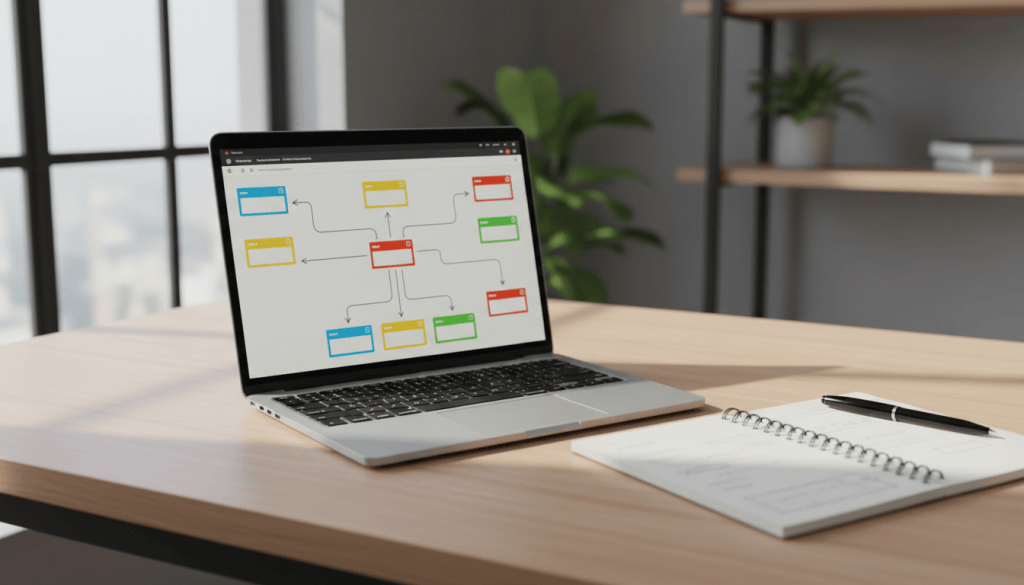
Claude Whiteboards permite transformar una idea dispersa en un tablero visual que puedes reorganizar con la IA y, cuando el plan está claro, convertir en un documento o presentación. La función está en fase beta: aquí aprenderás a crear una pizarra para lanzar un servicio, ordenar decisiones, revisar dependencias y compartir el resultado sin confundir una propuesta de la IA con una decisión empresarial validada.
Qué necesitas y quién puede utilizarlo
- Una cuenta de Claude con acceso a los planes Pro, Max, Ultra, Team o Enterprise. La función Whiteboards está en beta y no figura como disponible para el plan gratuito en la documentación oficial consultada el 11 de noviembre de 2026.
- Acceso a Claude desde la web, la aplicación de escritorio o el móvil, con la función habilitada en tu cuenta. En Team se activa por defecto; en Enterprise puede requerir que el administrador la habilite en Organization settings > Artifacts.
- Un proyecto concreto y una lista breve de objetivos, participantes, plazos y restricciones. Puedes empezar sin conectar herramientas externas.
- La interfaz y el despliegue pueden variar entre cuentas. Si no aparece Whiteboards, revisa tu plan y los ajustes de Artifacts antes de seguir.
La documentación de Anthropic describe las pizarras como artefactos compartidos que admiten texto, voz y bocetos; se guardan en la pestaña Artifacts. La disponibilidad concreta puede variar durante la beta. Fuente: guía oficial de Claude Whiteboards.
Paso 1. Define un proyecto pequeño y verificable
No empieces pidiendo «organízame toda la empresa». Escoge un resultado que puedas revisar en diez minutos. Ejemplo: lanzar en dos semanas un servicio de mantenimiento informático para autónomos, con una página de contacto y un proceso sencillo para responder solicitudes.
Antes de abrir la pizarra, anota: objetivo, público, entregables, fecha límite, recursos disponibles, riesgos y decisiones pendientes. No hace falta que los datos sean perfectos: identifica claramente qué es un hecho y qué es una hipótesis.
Paso 2. Crea la pizarra desde Claude
- Entra en Claude y abre una conversación nueva, o entra en la pestaña Artifacts y selecciona Whiteboards si aparece.
- Escribe una instrucción explícita para iniciar la pizarra. En la conversación también puedes pedir directamente «Crea una pizarra para…».
- Revisa el tablero generado: agrupa objetivos, tareas, decisiones y riesgos en secciones visuales.
- Si la distribución no ayuda, pide una reorganización concreta o mueve las tarjetas manualmente. El tablero se puede editar conversando con Claude y directamente sobre sus elementos.
Prompt inicial que puedes copiar
Crea una pizarra colaborativa para lanzar un servicio de mantenimiento informático dirigido a autónomos en España. Objetivo: conseguir los primeros cinco clientes. Plazo de preparación: 14 días. Organiza el tablero en cinco áreas: propuesta de valor, captación, proceso de atención, costes y riesgos. Distingue los hechos confirmados de las hipótesis. Añade decisiones pendientes y dependencias entre tareas. No inventes precios ni obligaciones legales: márcalos para verificar.
La petición funciona mejor cuando incluye un resultado observable, un plazo y límites. Si el tablero se llena de conceptos vagos, pídele que cada tarjeta empiece con un verbo de acción y tenga un responsable o una decisión asociada.
Paso 3. Convierte ideas en tareas con dependencias
Una pizarra útil no es una nube de notas bonitas. Debe mostrar qué se hace primero, qué bloquea otra tarea y cómo sabrás que una fase ha terminado.
Reorganiza este tablero como flujo de trabajo. Para cada tarea, añade: entregable, responsable propuesto, dependencia, criterio de finalización y riesgo principal. Separa tareas imprescindibles para el lanzamiento de mejoras posteriores. No asignes fechas que no hayamos confirmado.
Comprueba especialmente que no se hayan mezclado tareas con resultados: «crear web» es una tarea; «formulario probado y funcionando» es un criterio de finalización. Si la IA asigna responsables o prioridades sin fundamento, corrígelos manualmente.
Paso 4. Usa la pizarra para comparar decisiones
Supongamos que dudas entre captar clientes mediante una página web, colaboraciones con asesorías o contacto directo. Pide tres columnas con coste, tiempo de implantación, dificultad, incertidumbre y señales de éxito. No pidas porcentajes de conversión ficticios.
Añade una zona de decisión para comparar tres canales de captación: página web, acuerdos con asesorías y contacto comercial personalizado. Usa criterios cualitativos: coste inicial, esfuerzo semanal, velocidad de aprendizaje y riesgos. Señala dónde faltan datos y propone un experimento pequeño para cada opción.
Después de revisar, mueve la opción elegida a una sección llamada «Decisiones aprobadas». Es importante que quede claro qué decidió una persona y qué fue una sugerencia de Claude.
Paso 5. Colabora sin perder el control del contenido
Anthropic indica que Whiteboards es un tablero compartido en el que las personas con acceso pueden reorganizar los elementos. Si trabajas en equipo, acuerda quién revisa las decisiones y qué información puede compartirse. Evita incluir datos personales de clientes, contraseñas, contratos confidenciales o información sensible sin comprobar antes las políticas de tu organización.
También puedes dictar ideas con el micrófono: Claude las agrupa y las transforma en elementos del tablero. La documentación oficial señala compatibilidad de dictado en español, aunque la precisión depende del dispositivo y del reconocimiento de voz.
Paso 6. Transforma el resultado en un documento o presentación
- Revisa el tablero y elimina propuestas duplicadas o no verificadas.
- Pide a Claude que convierta la estructura aprobada en un documento o presentación, una posibilidad descrita en la documentación oficial.
- Comprueba que el texto final mantiene responsables, plazos, dependencias y decisiones correctas.
- Antes de compartir, revisa que el resultado no contenga datos privados ni afirmaciones no contrastadas.
Convierte únicamente las secciones aprobadas de esta pizarra en un documento de una página: objetivo, alcance, cinco tareas prioritarias, responsables por confirmar, riesgos y próximos pasos. Añade un apartado «Datos pendientes de verificar». No conviertas hipótesis en hechos.
Errores frecuentes y cómo solucionarlos
No aparece la opción Whiteboards
Comprueba que estás en un plan compatible, que has iniciado sesión en la cuenta correcta y que la función está habilitada. En Enterprise, consulta al administrador los ajustes de Artifacts. La disponibilidad beta puede cambiar; no hay un botón universal para forzar su activación.
El tablero contiene demasiadas tarjetas
Pide «reduce el tablero a un máximo de doce tarjetas, agrupadas en tres fases, y conserva las decisiones críticas». Mantén el detalle secundario en un documento separado.
Claude inventa plazos o presupuestos
Indica «usa únicamente las cifras que te he dado; si faltan, escribe pendiente de confirmar». Verifica siempre costes y obligaciones fiscales o legales con fuentes competentes.
La pizarra no refleja los cambios del equipo
Antes de exportar, comprueba qué versión del tablero estás revisando y pide una síntesis de las decisiones vigentes. No presupongas que Claude ha leído automáticamente documentos o mensajes de aplicaciones conectadas: la ayuda oficial aclara que Whiteboards trabaja con el contenido de la pizarra y no utiliza contexto de aplicaciones conectadas.
Limitaciones que conviene conocer
- Whiteboards sigue en beta; los controles, los planes y las restricciones pueden cambiar.
- La documentación indica que las pizarras en Claude Meetings funcionan con Google Meet en planes Team y Enterprise; no equivale a compatibilidad de pizarra en vivo con Microsoft Teams o Zoom.
- No sustituye a un gestor de proyectos con automatizaciones, permisos y auditoría específicos. Para un proceso regulado, valida la herramienta antes de usarla.
- No des por hecho que las conclusiones de la IA son correctas: comprueba números, fuentes, responsables y decisiones.
- Anthropic indica que Whiteboards no está disponible en ciertas configuraciones empresariales de privacidad y cumplimiento, incluida la configuración HIPAA-ready.
Cuándo merece la pena utilizarlo
Whiteboards resulta útil al preparar un lanzamiento, estructurar una reunión, ordenar propuestas comerciales, decidir prioridades o convertir un conjunto de ideas en un plan que otras personas puedan revisar. Para registrar tareas repetitivas y hacer seguimiento automático de cientos de incidencias, probablemente necesitarás además una herramienta especializada.
Conclusión
El valor de Claude Whiteboards no está en producir un diagrama espectacular, sino en hacer visibles las dependencias y decisiones de un proyecto. Empieza con un problema pequeño, trabaja por iteraciones y exige que las hipótesis estén separadas de los hechos. Cuando el tablero sea coherente, conviértelo en un documento operativo y revisa sus datos antes de ejecutarlo.
Fuentes oficiales y lecturas relacionadas
- Anthropic: Comienza con Claude Whiteboards (consultado el 11 de noviembre de 2026).
- Anthropic: What are artifacts and how do I use them? (consultado el 11 de noviembre de 2026).
- Pangea IA: Claude Sheets y Whiteboards, novedades.
- Pangea IA: Claude desde cero.
- Pangea IA: Cómo programar tareas en Claude con Cowork.

Deja una respuesta