
Actualizado el 11 de noviembre de 2026. ChatGPT Images 2.6, anunciado el 4 de noviembre, incorpora la creación de GIF animados, una función que se está desplegando gradualmente. Te explicamos cómo preparar una animación sencilla, qué instrucciones funcionan mejor y cómo corregir los resultados. Si todavía no ves esta opción en tu cuenta, puede deberse al despliegue.
Crear un GIF animado con IA ya no exige, en los casos compatibles, dibujar cada fotograma a mano. Puedes describir una escena, pedir que un elemento se mueva y solicitar un bucle: ChatGPT puede generar una animación breve a partir del texto o de una imagen estática.
Qué necesitas antes de empezar
- Una cuenta de ChatGPT y acceso a la generación de imágenes; la creación de GIF está en despliegue progresivo y puede no aparecer aún.
- Un navegador o la aplicación actualizada de ChatGPT.
- Una idea visual concreta: qué hay en la escena, qué debe moverse y qué debe permanecer quieto.
- Para animar una imagen existente, una fotografía o ilustración propia que puedas subir legalmente.
La función de Imágenes se ofrece en los distintos planes, pero eso no significa que la creación de GIF esté activada a la vez para todas las cuentas. Los límites de uso y las opciones visibles pueden variar. Comprueba la disponibilidad en tu interfaz antes de planificar un trabajo.
Paso a paso: crear tu primer GIF con ChatGPT
- Abre ChatGPT. Inicia una conversación nueva o utiliza una conversación donde puedas crear imágenes.
- Escribe una petición explícita que incluya «GIF animado» o «GIF en bucle». Define un sujeto principal y una acción pequeña que pueda repetirse.
- Añade instrucciones sobre qué NO debe cambiar entre fotogramas: fondo, iluminación, tamaño del personaje, posición de la cámara y objetos quietos.
- Envía el mensaje. Si tu cuenta tiene la función disponible, ChatGPT intentará crear la animación. Si solo devuelve una imagen fija o indica que la herramienta no está habilitada, revisa la disponibilidad del despliegue y prueba más adelante.
- Abre la animación generada para revisarla. Comprueba que el movimiento sea comprensible, que los bordes no salten y que el principio y el final formen un bucle natural.
- Si el resultado es satisfactorio, utiliza las opciones disponibles en la vista del GIF para guardarlo o compartirlo.
Un prompt sencillo que puedes copiar
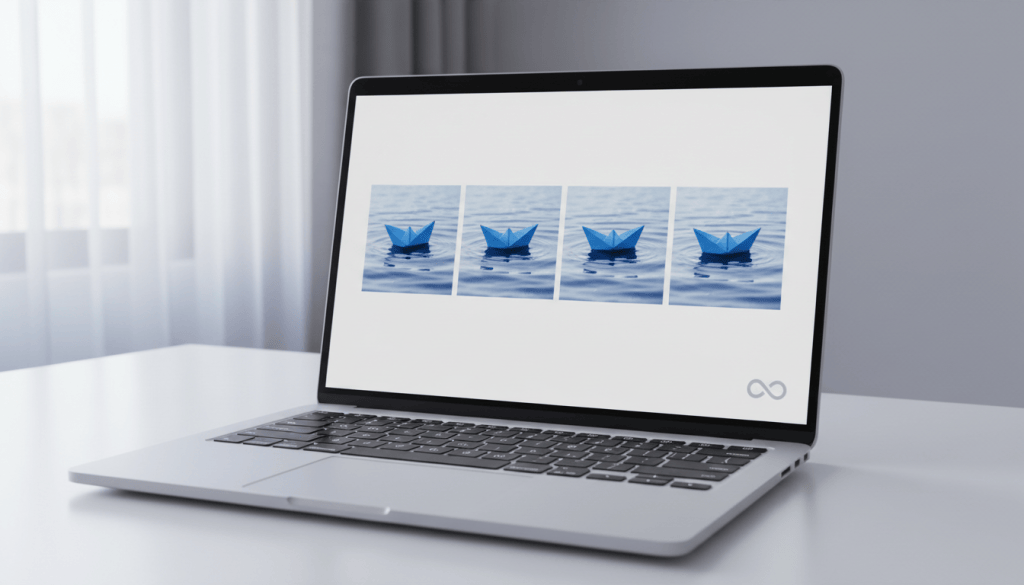
Ejemplo: «Crea un GIF animado en bucle de un barco de papel azul que se balancea suavemente sobre un charco. Cámara fija, fondo de color claro, reflejos discretos, movimiento lento, sin texto y sin cambios de tamaño o de forma del barco. Haz que el último fotograma encaje con el primero para que el bucle no dé saltos».
La clave no es pedir que se mueva todo. Una animación con pocos elementos móviles suele ser más fácil de entender y de corregir que una escena compleja con varios personajes y cambios de cámara.
Cómo animar una imagen que ya tienes
- Adjunta una imagen propia al chat, preferiblemente con un sujeto claro y un fondo sencillo.
- Indica la acción concreta: «Anima esta imagen como un GIF en bucle: mueve únicamente las hojas del árbol con una brisa suave».
- Pide que se conserven la composición, el color y las proporciones del original.
- Comprueba que no se hayan añadido objetos indeseados o modificado detalles importantes; si ocurre, describe exactamente qué se debe corregir.
El centro de ayuda oficial contempla animar una imagen estática. En cambio, indica que ChatGPT no puede editar un GIF animado que subas como si fuera un archivo editable de origen. Para modificar una animación creada por ChatGPT, describe el ajuste dentro de la conversación.
Cómo mejorar el resultado sin empezar de cero
- Movimiento demasiado brusco: pide una acción más corta, lenta y con transiciones suaves.
- El sujeto cambia de aspecto: exige mantener la misma ropa, expresión, forma y tamaño en todos los fotogramas.
- El bucle da un salto: indica que el estado inicial y el final deben coincidir.
- El fondo se mueve sin querer: especifica «cámara fija y fondo inmóvil».
- Se mezclan varias acciones: genera primero una sola, comprueba el resultado y añade complejidad si es necesario.
¿Se puede cambiar la velocidad del GIF?
Sí, la documentación oficial indica que, al abrir un GIF creado con ChatGPT, puedes ajustar su velocidad de reproducción desde los controles disponibles. La ubicación y las opciones exactas pueden cambiar con la versión de la aplicación. Comprueba el resultado tras el ajuste: una animación que parece fluida a velocidad normal puede resultar artificial al acelerarla.
Ideas prácticas para utilizarlo
- Una web o blog: mostrar una explicación visual breve, siempre que no distraiga ni perjudique el tiempo de carga.
- Formación: representar un proceso sencillo con un objeto que se desplaza o cambia de estado.
- Redes sociales: generar una pieza animada sencilla a partir de una ilustración original.
- Presentaciones: introducir un movimiento ligero y repetitivo en un ejemplo visual.
Antes de usarlo comercialmente, revisa el tamaño del archivo, la accesibilidad, el contraste y las normas de la plataforma de destino. Un GIF puede reproducirse automáticamente y molestar a personas sensibles al movimiento; evita destellos rápidos.
Errores frecuentes y soluciones
- «No aparece la opción de GIF»: el despliegue es gradual; no todos los usuarios tienen la misma disponibilidad en la misma fecha.
- «Solo me genera una imagen estática»: reformula la petición para solicitar claramente una animación en bucle, sin prometer que eso active una función todavía no disponible.
- «Los detalles cambian entre fotogramas»: limita los movimientos y enumera expresamente los elementos que deben permanecer idénticos.
- «No encuentro la descarga»: abre el GIF generado y busca sus opciones de guardar o compartir; la interfaz puede diferir entre web y móvil.
- «Necesito controlar cada fotograma con precisión»: para producciones con control temporal estricto sigue siendo preferible un editor especializado.
Qué ha cambiado con Images 2.6
Según las notas oficiales de OpenAI del 4 de noviembre de 2026, Images 2.6 mejora la rapidez de generación y la consistencia de detalles durante las ediciones. La novedad relevante para este tutorial es la creación de GIF, acompañada de otra función independiente: guardar fotografías de referencia para reutilizarlas en futuras conversaciones.
Estas mejoras no garantizan que todas las animaciones salgan perfectas ni que todos los planes dispongan de la función simultáneamente. El despliegue y los límites evolucionan.
Conclusión
Para obtener buenos GIF animados con ChatGPT, empieza con una escena sencilla, una acción pequeña y una instrucción clara de bucle. Revisa la continuidad y ajusta el movimiento por iteraciones. Cuando la función esté disponible en tu cuenta, puede resultar una forma rápida de crear animaciones breves sin aprender un programa de edición complejo.


Deja una respuesta