
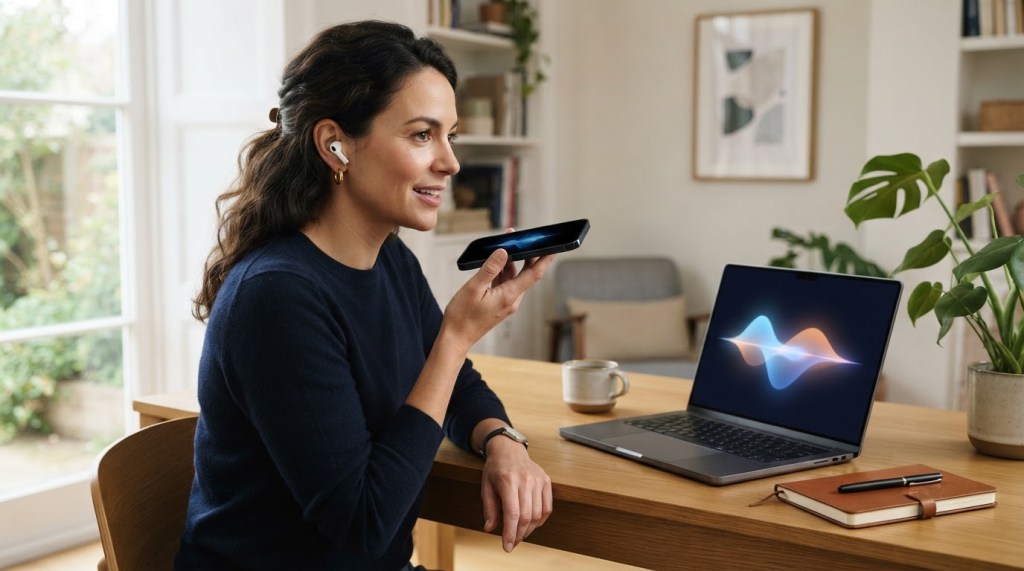
OpenAI ha anunciado el 10 de noviembre de 2026 que los modos de voz Advanced y Standard dejarán de poder seleccionarse el 11 de diciembre de 2026. El modo Live será la experiencia predeterminada. Si utilizas ChatGPT para practicar idiomas, preparar reuniones o consultar documentos mientras trabajas, esta guía te ayuda a probar el cambio antes de esa fecha, sin perder tus conversaciones.
Qué cambia y qué necesitas
Hasta el 11 de diciembre puedes seguir utilizando Advanced o Standard si están disponibles en tu cuenta. Después, las conversaciones por voz pasarán a GPT-Live. OpenAI confirma que el historial de conversaciones se conserva y puede continuarse por texto o voz. No es necesario exportar los chats únicamente para evitar su pérdida por esta transición.
Necesitas una cuenta de ChatGPT con acceso a voz, una conexión estable y permiso de micrófono en el dispositivo. Las funciones y límites de uso dependen del plan, el dispositivo y la región. Live admite conversación simultánea —puede escuchar mientras habla—, pero no ofrece actualmente vídeo en directo ni compartir pantalla; esas capacidades siguen dependiendo de Advanced durante la transición.
Paso 1. Comprueba qué modo de voz tienes seleccionado
- Abre ChatGPT en tu dispositivo e inicia sesión en tu cuenta habitual.
- Entra en Configuración > Voz y comprueba si aparece la selección entre Live, Advanced y Standard. La interfaz puede variar según la aplicación y su versión.
- Si puedes elegir Live, selecciónalo para empezar la prueba. Si no aparece el selector, no presupongas que hay un fallo: revisa las actualizaciones de la aplicación y la documentación oficial de disponibilidad.
- Abre un chat de prueba, activa el modo de voz desde su control correspondiente y comprueba que el micrófono funciona.
Paso 2. Haz una prueba de cinco minutos con una tarea real
El objetivo no es medir un supuesto rendimiento técnico, sino comprobar si la experiencia responde a tu forma de trabajar. Prueba tres situaciones: una pregunta corta, una explicación larga y una interrupción mientras el asistente está hablando.
Ejemplo: preparar una llamada con un cliente
Prompt para dictar: «Actúa como mi asistente comercial. Tengo una llamada de quince minutos con un cliente que necesita una web sencilla. Hazme una pregunta cada vez para aclarar el alcance. Al final, resume requisitos, dudas pendientes y próximos pasos. No inventes precios ni plazos».
Durante la respuesta, interrumpe educadamente para añadir una condición: «Espera, el cliente también quiere un formulario de contacto». Comprueba que Live incorpora esa información. Si se confunde, pídele un resumen de los requisitos confirmados antes de continuar.
Ejemplo: practicar una conversación en inglés
Prompt para dictar: «Quiero practicar inglés para atender a un turista. Habla despacio, usa frases breves y corrige al final de cada intervención solo un error importante. Empezamos con una pregunta sobre cómo llegar a una estación».
Pide después «Ahora repite la pregunta más despacio». Si necesitas conservar vocabulario y correcciones, solicita un resumen escrito en el mismo chat cuando termines.
Paso 3. Prepara tus conversaciones habituales
- Localiza los chats de voz que reutilizas y comprueba que siguen en el historial. OpenAI indica que no se eliminan por el cambio de modo.
- Para una tarea recurrente, escribe en el chat una instrucción breve con el objetivo, el contexto y el formato de salida. Evita depender de que el asistente recuerde todas las indicaciones dadas oralmente.
- Si usas voz para tratar datos empresariales, no dictes contraseñas, datos bancarios completos ni información de clientes sin valorar antes las políticas de privacidad de tu organización.
- Al terminar cada sesión importante, pide una lista escrita de decisiones, tareas y cuestiones abiertas, y revisa su exactitud.
Paso 4. Comprueba las funciones que no se trasladan todavía
Según la documentación oficial de OpenAI, Live no sustituye por ahora a Advanced para vídeo en directo ni pantalla compartida. Si utilizas esas funciones para enseñar un error de software, revisar una hoja de cálculo o mostrar una cámara, mantén una alternativa de trabajo: adjunta una captura o un archivo al chat cuando sea posible, o describe el problema por texto. No des por hecho que una captura ofrece las mismas posibilidades que la pantalla en directo.
Los GPT personalizados que usan voz seguirán funcionando con Advanced durante el periodo de transición, pero también están afectados por su retirada. Revisa las indicaciones específicas de OpenAI para GPTs antes de basar en ellos un proceso esencial.
Problemas frecuentes y cómo resolverlos
No veo Live o el menú es diferente
Actualiza la aplicación y revisa la configuración de voz. Las opciones pueden cambiar según plataforma, plan o despliegue. No existe un procedimiento universal para forzar la aparición de una función que aún no esté habilitada.
El asistente me interrumpe o no reconoce una frase
Prueba en un entorno silencioso, usa auriculares con micrófono y formula frases más cortas. Si una cifra o un nombre es importante, pide que lo repita y confirma el dato por escrito.
Necesito mostrar la pantalla durante una conversación
No lo intentes resolver mediante un ajuste inexistente de Live. Consulta si Advanced sigue disponible hasta la fecha anunciada y prepara un flujo alternativo con imágenes o archivos para después.
Temo perder conversaciones anteriores
OpenAI confirma que los chats de Advanced y Standard permanecen en el historial. Para información especialmente importante, puedes revisar las opciones generales de exportación de datos, pero no es un requisito específico de esta migración.
Qué conviene revisar antes del 11 de diciembre
Reserva una sesión de prueba para tus dos tareas más frecuentes y anota las diferencias que te importen: facilidad para interrumpir, comprensión de nombres, posibilidad de continuar por escrito y necesidad de compartir pantalla. La experiencia puede variar; esta guía no afirma haber realizado pruebas comparativas propias.
Recursos relacionados en Pangea IA
Si quieres organizar mejor el trabajo que haces con ChatGPT, consulta también cómo crear un proyecto en ChatGPT, ChatGPT Work desde cero y cómo conectar Gmail, Calendar y Drive. Son procedimientos distintos del cambio de voz y pueden tener requisitos de acceso propios.
Fuentes oficiales y fecha de consulta
Documentación de OpenAI consultada el 13 de noviembre de 2026: Retiring Advanced and Standard Voice in ChatGPT y ChatGPT release notes (anuncio del 10 de noviembre de 2026). Las fechas y funcionalidades pueden actualizarse; comprueba estos enlaces antes de planificar una migración crítica.
Conclusión
La mejor preparación es probar Live ahora con una tarea real, guardar por escrito las decisiones importantes y localizar una alternativa si dependes del vídeo o de compartir pantalla. El cambio previsto para el 11 de diciembre afecta al modo de voz disponible, no implica borrar tus conversaciones.

Deja una respuesta