
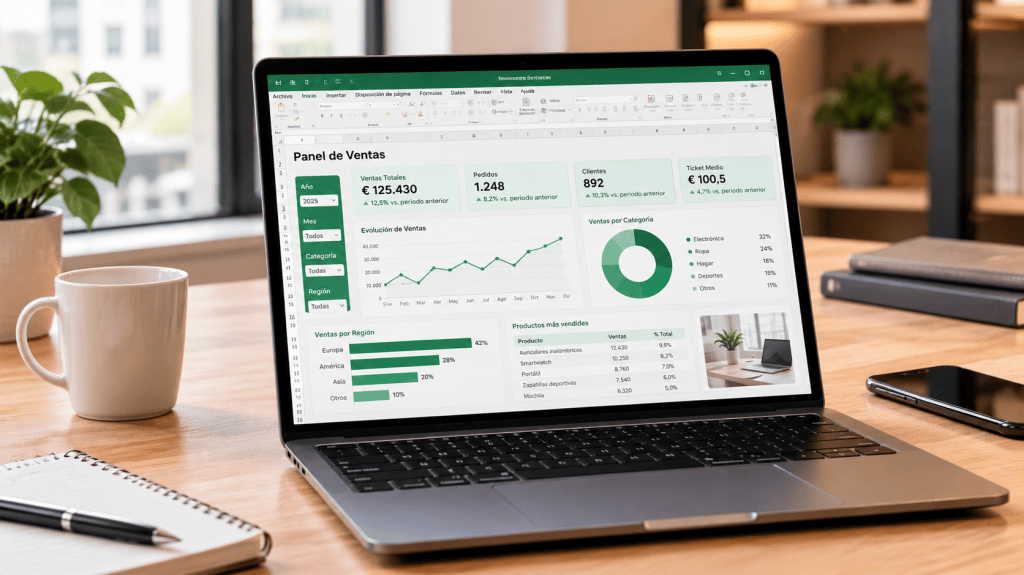
Un dashboard o cuadro de mando permite resumir las ventas de un negocio en una sola pantalla. Combinando Excel con un asistente de inteligencia artificial puedes diseñar los indicadores, preparar fórmulas y construir gráficos interactivos sin partir de una hoja en blanco. Esta guía utiliza datos ficticios y funciones habituales de Excel, de modo que puedes seguirla incluso sin una licencia de Copilot.
1. Prepara los datos
Crea una hoja llamada Datos con las columnas Fecha, Pedido, Producto, Categoría, Unidades, Precio y Coste unitario. Utiliza una fila por línea de pedido, sin celdas combinadas ni subtotales intercalados. Selecciona los datos y utiliza Insertar > Tabla; asigna a la tabla el nombre Ventas. Comprueba que las fechas, cantidades y precios tengan el formato correcto.
Para practicar, puedes introducir estas cuatro líneas: 05/01/2026, P001, Teclado, Accesorios, 2, 25, 15; 06/01/2026, P002, Monitor, Pantallas, 1, 180, 120; 03/02/2026, P003, Ratón, Accesorios, 3, 20, 10; 12/02/2026, P004, Monitor, Pantallas, 2, 180, 120.
2. Utiliza la IA para diseñar los cálculos
Pide a ChatGPT o a Copilot: «Tengo una tabla de Excel llamada Ventas con columnas Fecha, Pedido, Producto, Categoría, Unidades, Precio y Coste unitario. Propón fórmulas en español para calcular ingresos, coste total y margen bruto por línea. Explica cómo comprobarlas y no inventes datos».
Añade tres columnas a la tabla: Ingresos, Coste total y Margen. En ellas introduce, respectivamente, =[@Unidades]*[@Precio], =[@Unidades]*[@[Coste unitario]] y =[@Ingresos]-[@[Coste total]]. Excel debería extender las fórmulas automáticamente por toda la tabla. Si los encabezados son distintos, adapta las referencias.
3. Define los indicadores principales
Crea una hoja llamada Dashboard. Para los ingresos totales utiliza =SUMA(Ventas[Ingresos]); para el margen bruto, =SUMA(Ventas[Margen]); y para las unidades vendidas, =SUMA(Ventas[Unidades]). El porcentaje de margen se calcula con =SI.ERROR(SUMA(Ventas[Margen])/SUMA(Ventas[Ingresos]);0), aplicando formato porcentual.
Con los cuatro registros de ejemplo debes obtener 650 € de ingresos, 230 € de margen bruto, 8 unidades y un margen del 35,38 %. El margen bruto de este ejercicio no equivale al beneficio neto, pues no descuenta gastos generales, impuestos ni otros costes. Si los pedidos contienen varias líneas, no cuentes las filas como si fueran pedidos distintos.
4. Construye las tablas dinámicas y los gráficos
Selecciona la tabla Ventas y pulsa Insertar > Tabla dinámica. Crea una tabla dinámica con Fecha en Filas e Ingresos en Valores, agrupando las fechas por años y meses. Inserta un gráfico de líneas para mostrar la evolución temporal. Crea otra tabla dinámica con Categoría en Filas e Ingresos en Valores y un gráfico de barras. Comprueba que ambas tablas sumen los ingresos, en lugar de contar los registros.
5. Añade filtros interactivos
Desde una tabla dinámica, utiliza Insertar segmentación de datos para añadir filtros por categoría o producto. Puedes añadir una escala de tiempo para las fechas si tu edición de Excel lo permite. Para conectar una segmentación a varias tablas dinámicas, utiliza Conexiones de informe y selecciona las tablas compatibles creadas desde el mismo origen. Si quieres que los indicadores superiores respondan también a los filtros, utiliza celdas vinculadas a los totales de tablas dinámicas conectadas, en lugar de las fórmulas globales del paso 3.
6. Organiza el diseño del dashboard
Coloca los indicadores en la parte superior, la evolución mensual debajo y el desglose por categorías a la derecha. Utiliza una paleta de dos o tres colores, unidades coherentes y títulos descriptivos. Evita gráficos tridimensionales y elementos decorativos que dificulten la lectura. La imagen destacada de esta guía es ilustrativa, no una captura del resultado exacto.
7. Pide a la IA que revise el informe
Prueba este mensaje: «Revisa la estructura de mi dashboard de ventas. Sugiere verificaciones para comprobar ingresos, devoluciones y margen; explica cómo detectar duplicados y cómo asegurar que los filtros afectan a todos los indicadores».
No elimines registros duplicados sin comprobar si son líneas legítimas de un mismo pedido. Verifica las devoluciones, el tratamiento del IVA y los costes antes de tomar decisiones. No compartas nombres de clientes ni información confidencial con un servicio de IA sin autorización. Copilot es opcional y sus funciones dependen de la licencia y versión; las tablas dinámicas y las fórmulas pueden realizarse manualmente.
8. Actualiza el panel con nuevas ventas
Añade las nuevas filas dentro de la tabla Ventas y selecciona Datos > Actualizar todo para recalcular las tablas dinámicas. Revisa los totales y prueba los filtros cada vez que cambie el origen. Así podrás reutilizar el dashboard mes tras mes.
Sigue aprendiendo Excel con inteligencia artificial
Si quieres profundizar en automatización, macros, Power BI y Copilot, puedes consultar nuestro Mega Curso de Excel con IA 2026. Pangea IA puede recibir una comisión por las compras realizadas mediante enlaces de afiliación.
También te recomendamos nuestra guía de Copilot en Excel y el tutorial sobre fórmulas y análisis de datos con IA.

Deja una respuesta